| Zurück | Allgemein | Spieltisch | Kombinationen | Aufnahmen | Demo | Galerie | Einstellungen |


|
Einstellungen
Napo ist nach Installation so eingestellt, daß alle Manuale auf Note-an/aus-Nachrichten auf den MIDI-Kanälen 1-4 anzusprechen. Natürlich ergibt dies wenig Sinn für Apps mit mehr als einem Manual und wenn Sie mehr als ein MIDI-Keyboard haben. Dann müssen Sie die MIDI-Einstellungen an Ihre Bedürfnisse anpassen. Dies kann neben vielen weiteren Dingen in der Einstellungen-Sicht erledigt werden.
Rechts oben in dieser Sicht ist ein Knopf, der ein Aktionsmenü öffnet:
Dieses Aktionsmenü bietet die folgenden Einträge:
- Über die App: Zeigt die App-Version, die Framework-Version und Hintergrundinformationen wie den Ursprung des Sample-Sets und Bemerkungen zu Lizenzen.
- In-App-Einkäufe: Falls die App mit In-App-Einkäufen aufwartet, können Sie durch Antippen dieses Eintrags eine Liste derselben aufrufen. Diese Liste erlaubt Ihnen, Artikel zu kaufen und einzelne oder in einem Schritt alle zuvor gekauften Artikel wiederherzustellen. Alle Artikel sind nicht-verbrauchend, d.h. nach einmaligem Erwerb können sie beliebig oft kostenfrei wiederhergestellt werden.
- Support-Seite besuchen: Öffnet Safari und steuert die Support-Webseite der App an.
- Napo-Bedienungsanleitung zeigen: Öffnet Safari und zeigt die Online-Bedienungsanleitung von Napo, d.h. die Webseiten, die Sie gerade lesen. Dieser Eintrag ist ab Napo 4.14 vorhanden.
- Launchpad-Konfiguration: Dieser Eintrag ist erst ab Napo 4.11 vorhanden und nur dann von Belang, wenn Sie ein Novation Launchpad zum Steuern der App verwenden möchten. Die zugehörigen Funktionen sind hier beschrieben.
- Einstellungen zurücksetzen: Setzt alle Einstellungen auf ihre Auslieferungswerte zurück.
Die Einstellungen-Sicht ist gegliedert in mehrere thematische Sichten und eine zusätzliche Sicht, in der Sie Einstellungen laden und sichern können. Diese Untersichten können durch Antippen der Knöpfe, die oberhalb der Hauptsymbolleiste sitzen, aufgerufen werden:
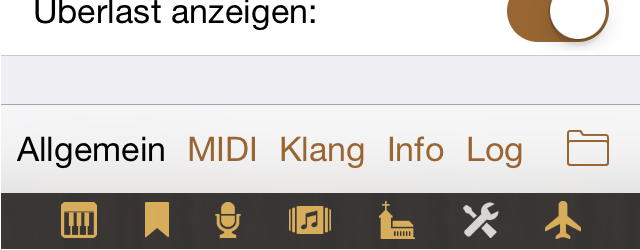 Es gibt gegenwärtige die folgenden Sichten:
| Allgemein | In dieser Sicht können Sie das Aussehen der Spieltisch-Sicht und Verhalten wie die Transponierfunktionalität sowie Unterstützung für verschiedene Arten von MIDI-Kommunikation einstellen. |
| MIDI | Diese Sicht dient dazu, MIDI-Kanäle für die Manuale / das Pedal, MIDI-Controller für Lautstärkeregler / Schwellpedale und MIDI-Nachrichten zur Steuerung von Registern, Tremulanten, Koppeln und Kombinationsfunktionen einzustellen. |
| Klang | Verwenden Sie diese Sicht, um Abtastraste und Puffergröße einzustellen und den Hall festzulegen. |
| Info | Diese Sicht zeigt Informationen über Plattenplatz und Sample-Dateien. |
| Log | Dieser Knopf ist seit Napo 4.10 vorhanden und fehlt noch in einigen der nachfolgenden Bildschirmfotos. Er steht nicht für eine Sicht wie die anderen, sondern er ruft die Protokollanzeige auf, die unter Allgemeine Bemerkungen beschrieben ist. |
| Speichern/Laden | Diese durch ein Ordnersymbol angedeutete Sicht dient zur Verwaltung gespeicherter Einstellungen. Einstellungen zu speichern und zu laden kann zum Beispiel nützlich sein, wenn Sie die App mit verschiedenen MIDI-Spieltischen verwenden. |
Im folgenden geben wir eine kurze Beschreibung der Untersichten, ihrer Abschnitte und der einzelnen Einstellungen.
Allgemein – Aussehen ↑
Diese Einstellungen legen das Aussehen und die Arbeitsweise der Spieltisch-Sicht fest:
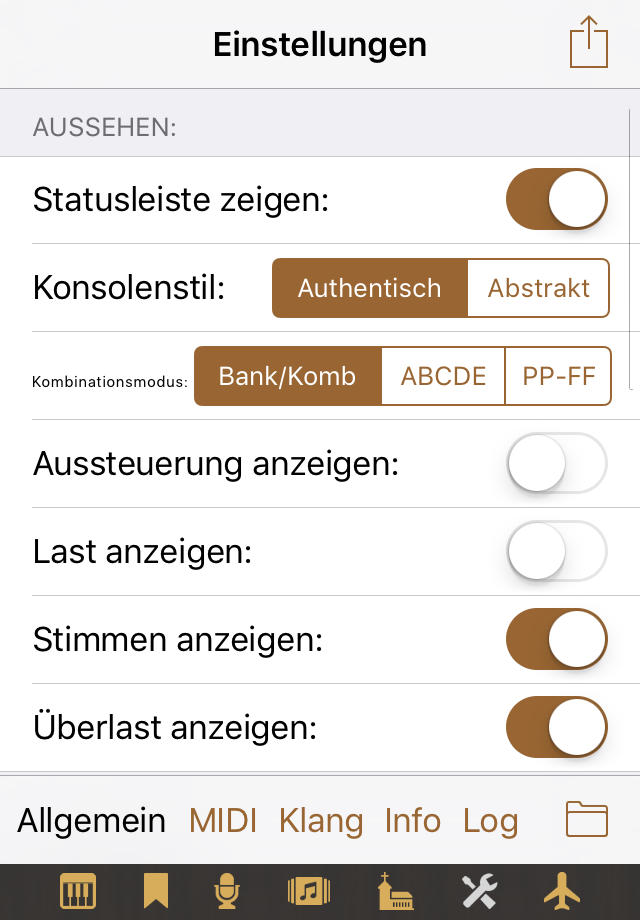
- Statusleiste zeigen: Hiermit können Sie die iOS-Statusleiste verbergen, um ein bißchen mehr Platz für die anderen Bildschirmelemente zu gewinnen. Diese Option ist in Napo 4.17 hinzugekommen. Bemerkung: iOS 5 und iOS 6 sind ein bißchen bockig und passen das Layout erst nach Drehen des Geräts oder Neustart der App richtig an. Ab Napo 4.22 wird beim iPhone und iPod touch die Statusleiste im Querformat imme ausgeblendet, da dies auch bei Apple-Apps üblich ist.
- Konsolenstil: Hier können Sie das Erscheinungsbild der Spieltisch-Sicht einstellen. Authentisch bedeutet, daß die Spieltisch-Sicht versucht, den echten Spieltisch nachzubilden, während Abstrakt auf leichte Nutzbarkeit getrimmt ist. Sie sehen den geänderten Stil, wenn Sie zur Spieltisch-Sicht zurückkehren.
- Kombinationsmodus: Diese Einstellung steuert, ob die Spieltisch-Sicht Knöpfe für die Auswahl von Bank / Kombination zeigt oder die Knöpfe A,B,C,D,E für unmittelbaren Zugriff auf fünf Kombinationen. Ab Napo 4.16 können die letzteren Knöpfe auch mit PP,...,FF beschriftet werden.
- Aussteuerung anzeigen: Hier können Sie sagen, ob Sie möchten, daß die Audio-Aussteuerung als ein bunter senkrechter Balken auf der linken Bildseite angezeigt wird.
- Last anzeigen: Wenn dieser Schalter gesetzt ist, dann wird die gegenwärtige Auslastung des Geräts als ein bunter waagrechter Balken über der Symbolleiste gezeigt. Mit wachsender Last vergrößert sich dieser Balken nach rechts, wo er von Grün über Orange zu Rot wechselt. Rot heißt, daß Sie das Gerät bei Überlast betreiben und unterbrechenden Ton riskieren.
- Stimmen anzeigen: Wenn dieser Schalter gesetzt ist, dann wird die Anzahl der spielenden Stimmen rechts in der Symbolleiste angezeigt (falls es überhaupt spielende Stimmen gibt).
- Überlast anzeigen: Wenn dieser Schalter gesetzt ist, dann werden CPU-, I/O- and Hall-Überlastzustände durch gelbe Warndreiecke gemeldet.
Allgemein – Verhalten ↑
Diese Einstellungen legen das Verhalten der App in Bezug auf Zusammenarbeit mit iOS und anderen Apps fest:
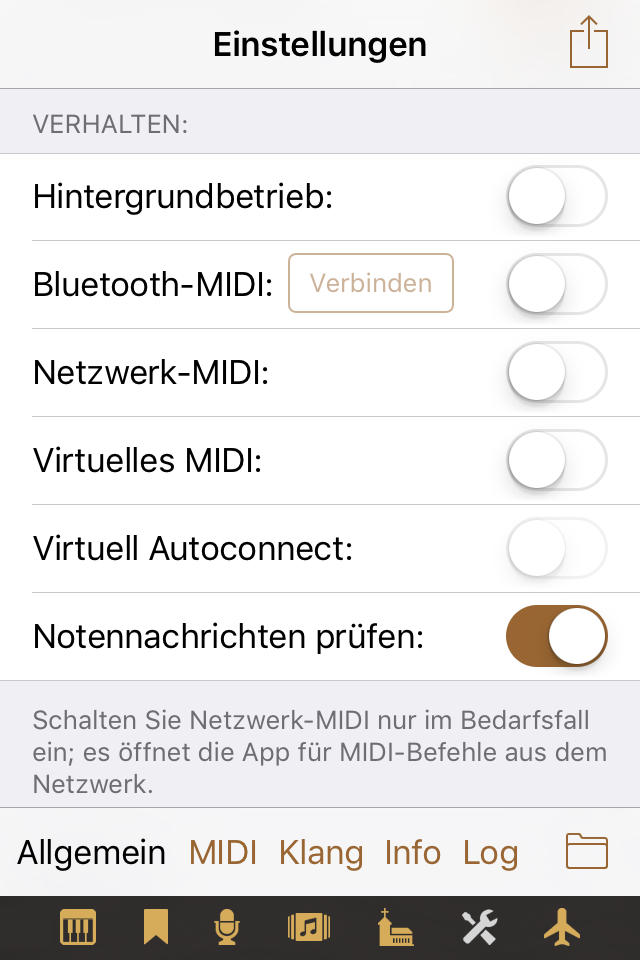
- Hintergrundbetrieb: Gemäß Voreinstellung wird eine Napo-App angehalten, wenn Sie zu einer anderen App wechseln, d.h. ihr Ton wird ausgeblendet und sie beendet die Verarbeitung von MIDI-Ereignissen. Mit diesem Schalter (oder durch langes Drücken des Flugzeugsymbols in der Symbolleiste) können Sie die App dazu bringen, auch im Hintergrund zu laufen. Zum Beispiel können Sie eine andere App als virtuelles Instrument im Vordergrund laufen lassen und beide gleichzeitig spielen. Oder auch den Schalter Virtuelles MIDI einschalten und eine virtuelle Klaviatur oder eine MIDI-Player-App starten, die MIDI-Daten zum virtuellen MIDI-Kanal der Napo-App schickt. Um Energie zu sparen, sollten Sie den Hintergrundbetrieb nicht zulassen, wenn Sie ihn nicht brauchen, auch wenn die App ihre Audio-Sitzung nach 15 Minuten Untätigkeit (keine spielenden Pfeifenstimmen) herunterfährt und anschließend von iOS angehalten wird. In diesem Fall müssen Sie die App in den Vordergrund holen, wenn Sie sie weiter verwenden wollen.
- Bluetooth-MIDI: Unterstützung für MIDI über
Bluetooth gibt es seit Napo 4.5 und nur für iOS 8+ und Geräte, die
Bluetooth LE unterstützen. Tippen Sie auf
den Konfigurieren-Knopf, um ein iOS-Werkzeug zum
Bekanntmachen Ihres Geräts als Bluetooth-basierte MIDI-Peripherie zu
öffnen. Ab Napo 4.22 ist der Knopf mit Verbinden
beschriftet, und nach dem Drücken hat man die Wahl, wie bisher das
Gerät über Bluetooth anzukündigen oder aber die App selbst nach
Peripheriegeräten suchen zu lassen.
Bei MIDI über Bluetooth LE läuft das Verbinden so ab: Gerät A bzw. eine App auf Gerät A bietet einen lokalen MIDI-Dienst unter einem einstellbaren Namen über Bluetooth an. Gerät B bzw. eine App auf Gerät B sucht nach solchen Diensten und veranlaßt den Verbindungsaufbau.
Bis Version 4.21 konnte eine Napo-App nur die Rolle von Gerät A einnehmen. Es gibt aber Peripherie, die nicht die Rolle von Gerät B, sondern ausschließlich die von Gerät A übernehmen kann. Teils (z.B. MIDI-Bluetooth-Adapter in Gestalt eines Steckers) haben solche Peripheriegeräte nicht einmal ein Benutzerinterface, über das man das Gerät A auswählen könnte. In diesem Fall muß die Napo-App als Gerät B arbeiten.
- Netzwerk-MIDI: Napo kann über RTP-MIDI empfangene MIDI-Befehle verarbeiten. Beispielsweise können Sie ein USB-MIDI-Keyboard mit einem MacBook verbinden und das Audio-MIDI-Setup des Macs verwenden, um eine Sitzung zum Weiterleiten der MIDI-Daten zu Ihrem iOS-Gerät zu erstellen. Schalten Sie Netzwerk-MIDI nicht ein, wenn Sie es nicht brauchen. Es könnte sich ein Spaßvogel in Ihrem Netzwerk aufhalten, der Sie damit ärgert, Ihre Orgel-App fernzubedienen.
- Virtuelles MIDI: Virtuelles MIDI ist ein Weg, um andere Apps, die auf dem gleichen Gerät laufen, MIDI-Daten an Ihre Napo-App schicken zu lassen. Wenn Sie diesen Schalter einschalten, erstellt Napo einen nach der Orgel-App benannten virtuellen MIDI-Port. Die andere App könnte zum Beispiel ein MIDI-Player sein, ein virtuelles Keyboard oder eine Akkordgenerator-App. Durch das Einschalten von Virtuellem MIDI wird auch der Hintergrundbetrieb eingeschaltet.
- Virtuell Autoconnect: Dieser Schalter ist neu in Napo 4.23. Die übliche Vorgehensweise beim Herstellen einer Verbindung über Virtuelles MIDI ist, daß eine Sender-App die Möglichkeit zur Auswahl eines Empfängers anbietet. Manche Sender-Apps unterstützen dies nicht. Durch Setzen der Option Virtuell Autoconnect veranlassen Sie Napo, sich automatisch mit allen Virtuellen MIDI-Sendern zu verbinden.
- Notennachrichten prüfen: Dieser Schalter ist neu in
Napo 4.20. Er legt fest, ob Notennachrichten darauf geprüft werden, ob
auf jede Note-an-Nachricht eine zugehörige Note-aus-Nachricht folgt,
bevor die nächste an-Nachricht für die gleiche Note auf dem gleichen
Kanal kommt, und ebenso umgekehrt. Dies sollte eigentlich stets der
Fall sein, denn eine Taste eines Tasteninstruments muß erst losgelassen
werden, ehe sie erneut gedrückt werden kann.
Die Wirkung des Schalters ist wie folgt:
- Eingeschaltet: Beim Empfangen unerwarteter an-/aus-Abfolgen für eine Note auf einem Kanal gibt Napo eine Warnmeldung zu Protokoll und ignoriert den unerwarteten Befehl. Bei einer Abfolge an-an-aus-aus wird zum Beispiel beim zweiten "an" eine Warnung ausgegeben. Das nachfolgende "aus" führt zum Ausschalten des betreffenden Tons, und das zweite "aus" ergibt noch eine Warnung. Dies ist das Verhalten wie es auch bis Napo 4.19 war. Es hilft beim Erkennen und Untersuchen von Problemen im MIDI-Aufbau, etwa bei der Verwendung des gleichen Kanals durch zwei Klaviaturen oder bei unzuverlässigen Verkabelungen. Ein an-Befehl, dem sein zugehörige aus-Befehl aus welchen Gründen auch immer fehlt, entspricht so im Verhalten einer mechanischen Orgel, wenn ein Ton hängenbleibt: Man drückt die Taste einfach nochmal, um die Verklemmung zu lösen, denn die dabei gesendete Folge an-aus führt zwar zu einer Warnung, aber auch zum Abschalten des betreffenden Tons.
- Ausgeschaltet: Hierbei werden die geschilderten Nachrichtenfolgen nicht als Fehler behandelt. Stattdessen zählt Napo mit, wie oft die Note eingeschaltet wurde, und erst wenn sie entsprechend oft ausgeschaltet wurde, wird das "aus" verarbeitet. Bei Verlust eines Note-aus-Befehls kann man dann die Lage allerdings nicht durch nochmaliges Anschlagen der entsprechenden Taste bereinigen, sondern muß auf "Noten Aus" drücken.
Während es bei händischem Spiel ratsam ist, die Prüfung eingeschaltet zu lassen, mag es beim Abspielen von MIDI-Dateien (wie in MarcMoerd-App als MIDI-Spieler vorgeführt) hilfreich sein, sie auszuschalten, denn sogar MIDI-Dateien zu Orgel- oder Klavierstücken können gelegentlich verschachtelte an-aus-Befehle enthalten.
Allgemein – Akustik ↑
Dies sind Einstellungen, die sich auf die Stimmung und dergleichen beziehen:
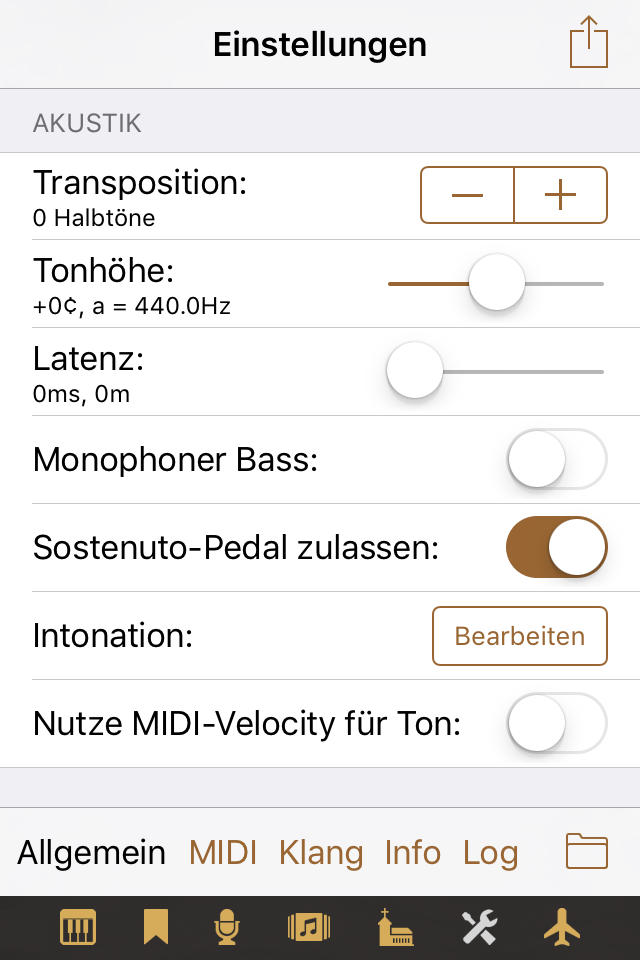
- Transposition: Sie können diese Auswahlmöglichkeit verwenden, um hereinkommende MIDI-Signale um bis zu sechs Halbtöne nach oben oder unten zu transponieren. Hierdurch wird der Tonbereich der Orgel nicht erweitert. Wenn zum Beispiel g4 die höchste Note der Orgel ist und Sie zwei Halbtöne nach oben transponieren, dann bekommen Sie diese g4-Note durch das Drücken der f4-Taste, aber Sie bekommen auf der g4-Taste keinen Ton.
- Tonhöhe: Die Tonhöhe der App hängt vom Sample-Set ab. Meist entspricht sie der ungeänderten Tonhöhe der echten Orgel. Um den Klang der App an andere Instrumente anzupassen, können Sie eine Tonhöhenverschiebung um bis zu +/- 100 Cent anwenden. Die Tonhöhenverschiebung wird durch Resampling mit kubischer Interpolation erreicht. Der Schieberegler erlaubt ein bequemes Anpassen der Tonhöhe mit unmittelbarer akustischer Rückmeldung. Um die Tonhöhenverschiebung auf 0 Cent zurückzusetzen, können Sie einfach den +- und dann den --Knopf der Transpositionseinstellung antippen (oder umgekehrt).
- Latenz: Hier können Sie eine zusätzliche, künstliche Latenz einstellen, die in Millisekunden und durch den entsprechenden Abstand zwischen der Schallquelle und Ihren Ohren angegeben wird. Dies bewirkt, daß der Ton nicht sofort beginnt, wenn Sie eine Taste drücken, sondern erst nach der hier festgelegten Zeit, Der Zweck dieser Einstellung ist, Ihnen zu ermöglichen, für das Spielen an Pfeifenorgeln zu üben, bei denen der Spieltisch in größerer Entfernung zu den Pfeifen steht. Bei einer Schallgeschwindigkeit von 340 m/s entsprechen 100 ms Latenz einem Abstand von 34 m. Innerhalb der App ist diese Funktionalität durch ein künstliches Verzögern der MIDI-Nachrichten verwirklicht. Die Werte, die in der Zeile Latenz angezeigt werden, beinhalten nicht die Latenzen, die durch MIDI, das iOS-Audiosystem und die Audioverarbeitung der App hinzukommen.
- Monophoner Bass: Diesen Schalter sehen Sie nur, wenn die App monophone Bassfunktionalität beinhaltet. Er ermöglicht es Ihnen, die Pedalregister mit der tiefsten gedrückten Taste eines MIDI-Keyboards zu spielen, falls Sie kein MIDI-Pedal haben, um einen volleren Klang zu bekommen. Hierzu schalten Sie den monophonen Bass ein und in den MIDI-Einstellungen alle Kanäle für das Pedal aus (oder zumindest diejenigen Kanäle, die auch vom Manual verwendet werden).
- Sostenuto-Pedal zulassen: Ab Version 4.11 unterstützt Napo die Verwendung von Sostenuto-Pedalen. Es kann jedoch Fälle geben, etwa bei einem umfangreicheren MIDI-Aufbau mit mehreren Instrumenten, wo Sie dies nicht möchten. Daher können Sie ab Napo 4.19 auswählen, ob solche Pedale unterstützt werden sollen oder nicht. (Bis Napo 4.22 stand an dieser Stelle Haltepedal. Da nur die bisher angeschlagenen Töne gehalten werden, haben wir dies ab Napo 4.23 durch die richtigere Bezeichnung Sostenuto-Pedal ersetzt.)
- Intonation: Der Knopf öffnet einen Editor, in dem Sie die Lautstärke jeder Pfeifenreihe anpassen können. Diese Funktionalität wurde auf Anwenderwunsch in Napo 4.11 aufgenommen.
- Nutze MIDI-Velocity für Pfeifenklang: Wenn Ihr MIDI-Keyboard Velocity-Daten sendet, dann betätigen Sie diesen Schalter, um die Velocity zur Steuerung der Lautstärke der Pfeifen zu verwenden. Diese Funktionalität wurde auf Anwenderwunsch in Napo 4.10 aufgenommen.
Schließlich gibt es einige Parameter, die nur sichtbar sind, wenn die App die entsprechenden Geräuschdateien beinhaltet:
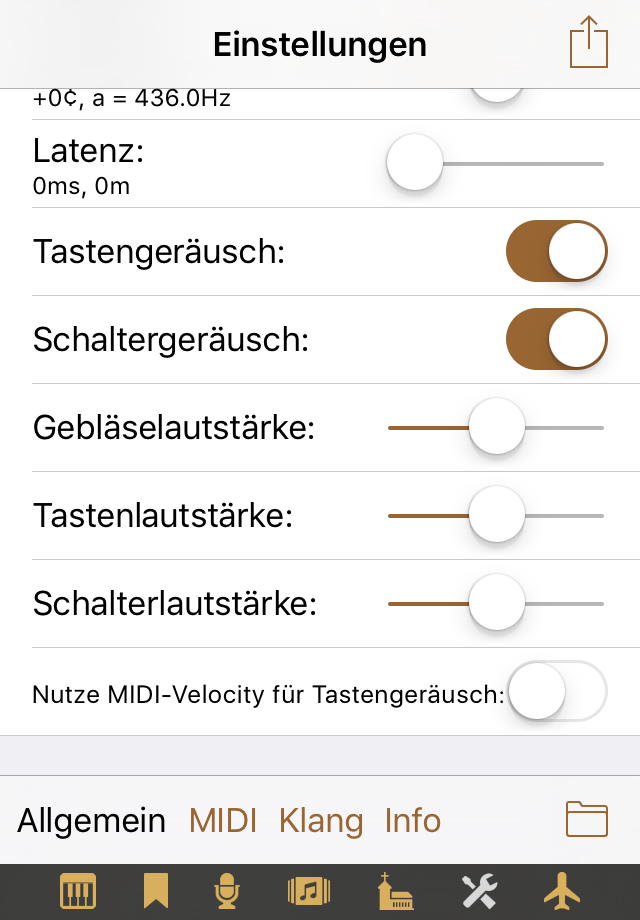
- Tastengeräusch und Schaltergeräusch: Verwenden Sie diese Schalter, um die jeweiligen Geräusche beim Spielen zu hören. Zwar kann der Nutzen der Schaltergeräusche durchaus angezweifelt werden, aber das Tastengeräusch macht den Klang nicht nur lebendiger, es erhöht auch das Gefühl von Echtheit für den Organisten, insbesondere beim Spielen mit Kopfhörern.
- Gebläselautstärke, Tastenlautstärke und Schalterlautstärke: Diese Schieberegler erlauben Ihnen, die Lautstärke des jeweiligen Geräuschs einzustellen.
- Nutze MIDI-Velocity für Tastengeräusch: Wenn die App Tastengeräusche beinhaltet und Ihr MIDI-Keyboard Velocity-Daten sendet, dann können Sie die App mit diesem Schalter dazu veranlassen, die Velocity-Daten zum Steuern der Verstärkung der Tastengeräusche zu verwenden. Einfacher gesagt: Je heftiger Sie in die MIDI-Tasten hauen, desto lauter wird das virtuelle Tastengeräusch.
Viele Orgel-Keyboards senden gar keine Velocity-Daten. Selbst Keyboards, die Velocity-Daten senden, senden meist keine Release-Velocity. Release-Velocity wird gegenwärtig von Napo nicht genutzt.
MIDI – Kanalzuordnungen ↑
In Version 4.5 hat Napos MIDI-Funktionalität eine deutliche Erweiterung erfahren. Es ist jetzt möglich, jedem der Manuale einer Orgel mehrere MIDI-Kanäle zuzuordnen, wobei jedem Kanal ein Notenbereich und ein Oktavenversatz gegeben werden kann. Unter anderem kann man damit jetzt Split-Funktionalität auch mit eher dummen MIDI-Keyboards verwirklichen, die von Haus aus keine Split-Funktion haben.
Angenommen, wir haben ein MIDI-Keyboard mit sieben Oktaven, das auf Kanal 2 im Notenbereich 24 - 108 sendet, und wir würden gerne die untersten beiden Oktaven verwenden, um das Pedal von PiteaMini zu spielen, was die oberen fünf Oktaven für das Manual läßt. Die unterste C-Taste eines Orgelmanuals oder -pedals entspricht üblicherweise der MIDI-Notennummer 36. Folglich müssen wir die Noten 24 - 48 mit einem Oktavenversatz +1 dem Pedal zuordnen und die Noten 49 - 108 mit einem Oktavenoffset -1 dem Manual. In der Einstellungen-Sicht schauen diese Kanalzuordnungen wie folgt aus:
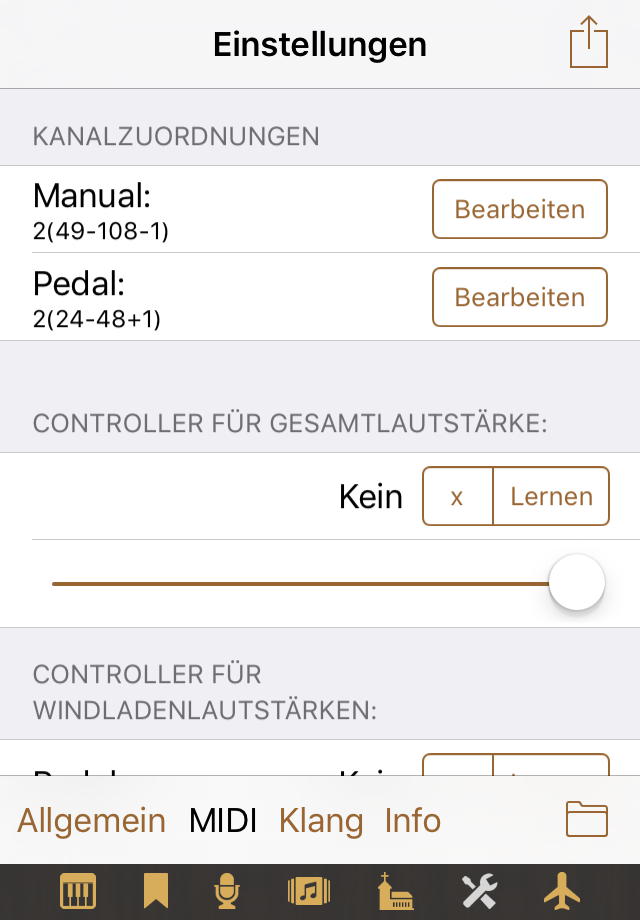
Um die Zuordnung für ein Manual zu erstellen oder zu ändern, tippen Sie auf den Bearbeiten-Knopf rechts vom Manualnamen, und Sie bekommen die MIDI-Zuordnungssicht für dieses Manual:
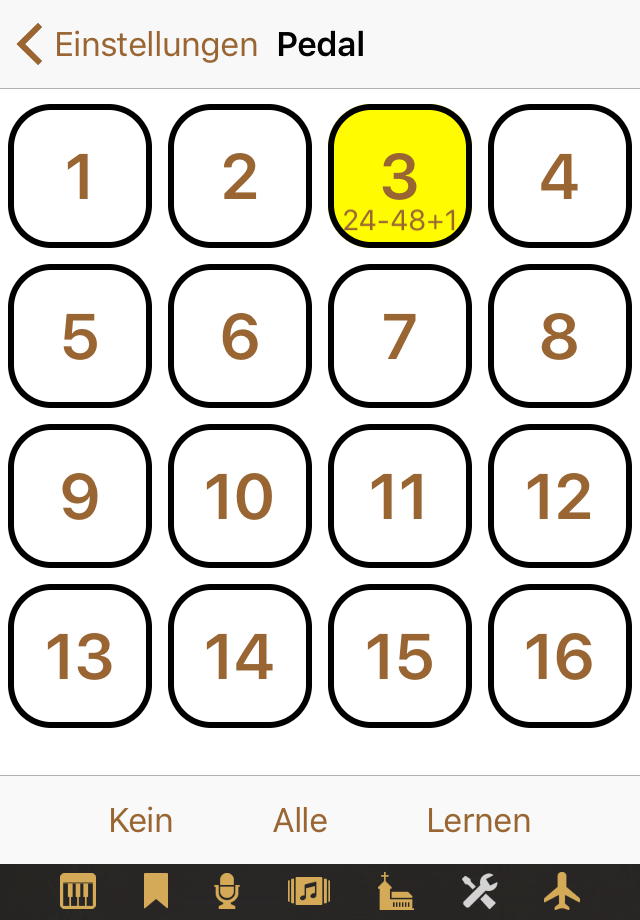
Jeder Kanal, der vom derzeitigen Manual (hier: Pedal) angenommen wird, ist durch eine gelbe Hintergrundfarbe hervorgehoben. Falls der Notenbereich eingeschränkt oder ein Oktavenversatz vorhanden ist, werden die Werte unterhalb der Kanalnummer angezeigt. Es gibt zwei Wege, die Zuordnung einzustellen. Der einfache Weg ist, auf Lernen zu tippen und dann eine Taste (oder zwei Tasten gleichzeitig, um einen Notenbereich zu definieren) auf irgendeinem MIDI-Keyboard, das Sie für das derzeitige Manual benutzen möchten, zu drücken. Tippen Sie Kein, um alle Kanäle auszuschalten und Alle, um alle einzuschalten.
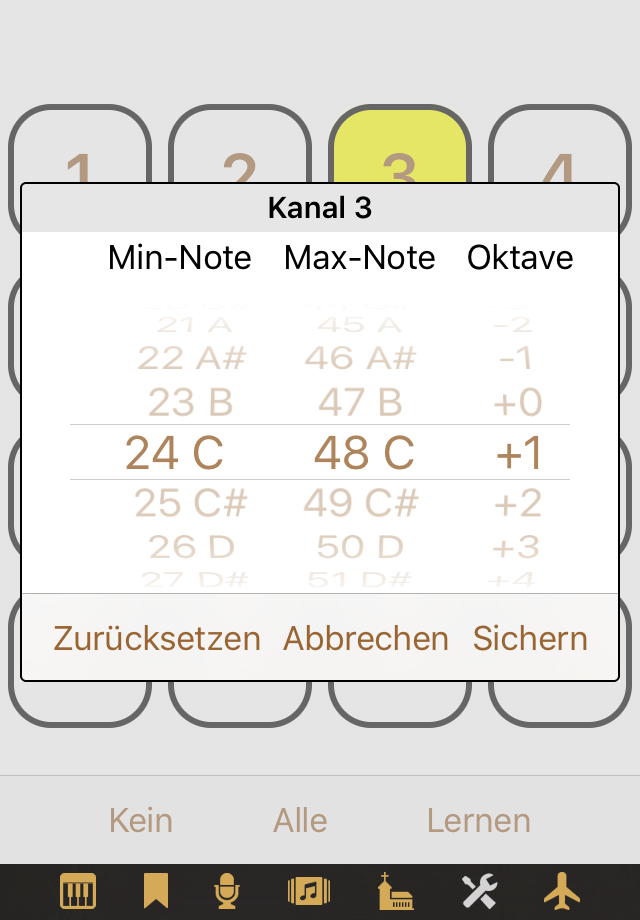
Der andere Weg ist, einen Kanalknopf lange zu drücken, um eine Auswahlsicht zu erhalten, in der man einen Notenbereich und einen Oktavenversatz für diesen Kanal auswählen kann:
MIDI – Controller für Lautstärken ↑
Sie können MIDI-Controller für die Steuerung der Gesamtlautstärke und für die Lautstärken der einzelnen Windladen konfigurieren:
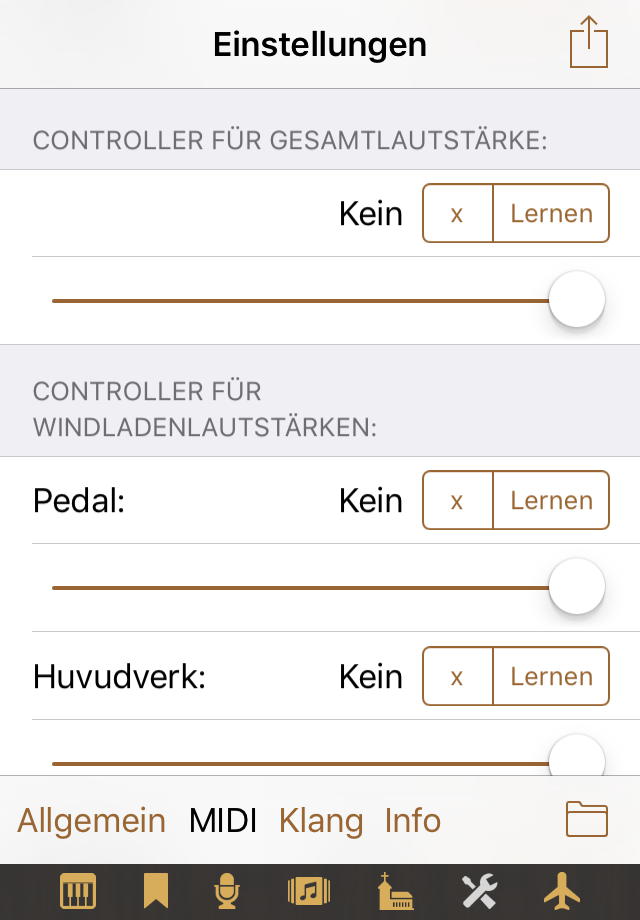
Dazu tippen Sie auf Lernen und bewegen dann den MIDI-Controller, was üblicherweise ein Lautstärkeregler oder Schwellpedal ist. Tippen Sie auf x, um eine Controller-Definition zu entfernen.
Die Schieberegler unterhalb der Controller-Definitionen liefern eine visuelle Rückmeldung zur Bewegung der MIDI-Controller. Natürlich können Sie auch diese Schieberegler verwenden, um die Lautstärkeeinstellungen zu beeinflussen. Der erste Schieberegler für die Gesamtlautstärke ist mit dem Lautstärkeregler der Spieltisch-Sicht verbunden.
MIDI – Schalter für Register ↑
Dieser Abschnitt hat einen Eintrag für jedes Register der Orgel, in dem Sie festlegen können, daß der Registerknopf der Spieltisch-Sicht auf MIDI Note-an- oder Note-aus-Nachrichten ansprechen soll:
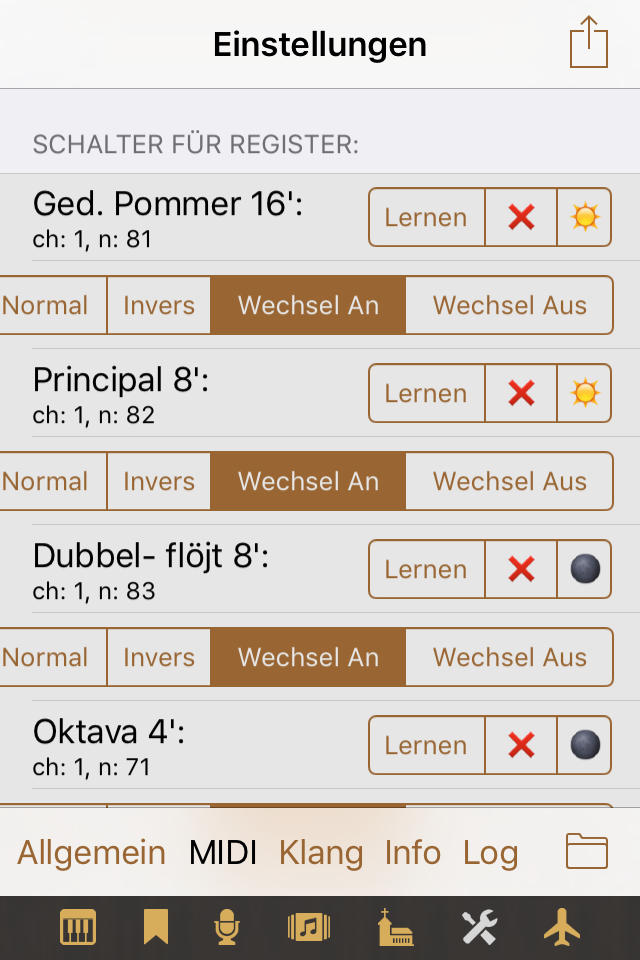
Hierzu tippen Sie auf Lernen und betätigen dann einen Knopf, eine Taste oder einen Schalter Ihres MIDI-Keyboards oder Ihres MIDI-Spieltischs, die Note-an- oder Note-aus-Nachrichten erzeugen. Tippen Sie auf das rote x, um eine Schalterdefinition zu entfernen.
Für jeden Schalter können Sie seine Arbeitsweise festlegen. Normal bedeutet Schalter-an bei Note-an und Schalter-aus bei Note-aus. Invers heißt Schalter-an bei Note-aus und Schalter-aus bei Note-an. Wechsel An heißt, daß der Schalterzustand durch Note-an-Nachrichten gewechselt wird, während Wechsel Aus den Schalterzustand bei Note-aus-Nachrichten wechselt.
Neu in Napo 4.5: Sie können nun MIDI-Programmwechselnachrichten verwenden, um Schalterzustände zu wechseln. Hierfür tippen Sie auf Lernen und führen dann den Programmwechsel durch, den Sie für dieses Register verwenden möchten.
Seit Napo 4.18 ist es möglich, Lämpchen zu Registerschaltern anzusteuern, wenn diese auf die gleichen Note-Nachrichten ansprechen, die die zugehörigen Schalter senden, was z.B. bei einigen Spieltischen von Hoffrichter und Pausch-e der Fall ist. Um diese Steuerung einzuschalten, tippen Sie auf das dunkle Mondsymbol rechts vom roten x. Es wechselt daraufhin zu einem leuchtenden Sonnensymbol. Durch nochmaliges Antippen kann die Steuerung für das jeweilige Register wieder ausgeschaltet werden.
MIDI – Schalter für Koppeln / Schalter für Tremulanten ↑
Wenn die Orgel Koppeln und Tremulanten hat, gibt es Abschnitte, um Schalter für diese zu definieren. Dies geschieht in der gleichen Weise wie bei Schaltern für Register.
MIDI – Taster für Kommandos ↑
Hier können Sie festlegen, daß mancherlei Kommandos durch MIDI Note-an-Nachrichten ausgelöst werden:
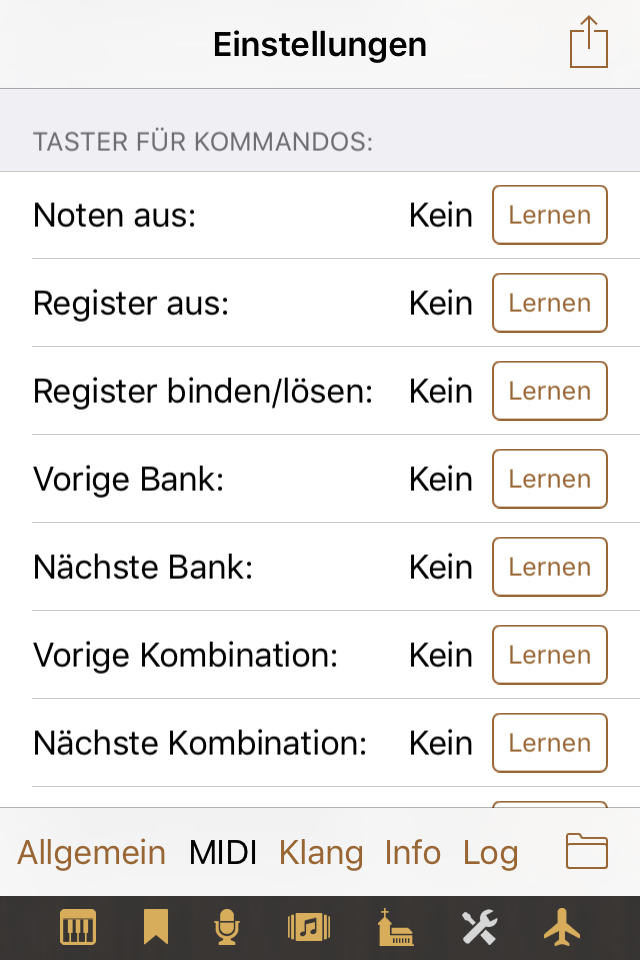
Lernen und x haben die gewohnte Bedeutung. Auch hier können seit Napo 4.5 auch MIDI-Programmwechselnachrichten verwendet werden, und seit Napo 4.18 wird die Ansteuerung von Lämpchen durch Note-Nachrichten unterstützt.
MIDI – Taster für Kombinationsbänke / Taster für Kombinationen ↑
Auf die gleiche Weise kann man Knöpfe oder Tasten verwenden, um eine der ersten 16 Kombinationsbänke oder eine der ersten 16 Kombinationen der gewählten Bank zu wählen.
Klang ↑
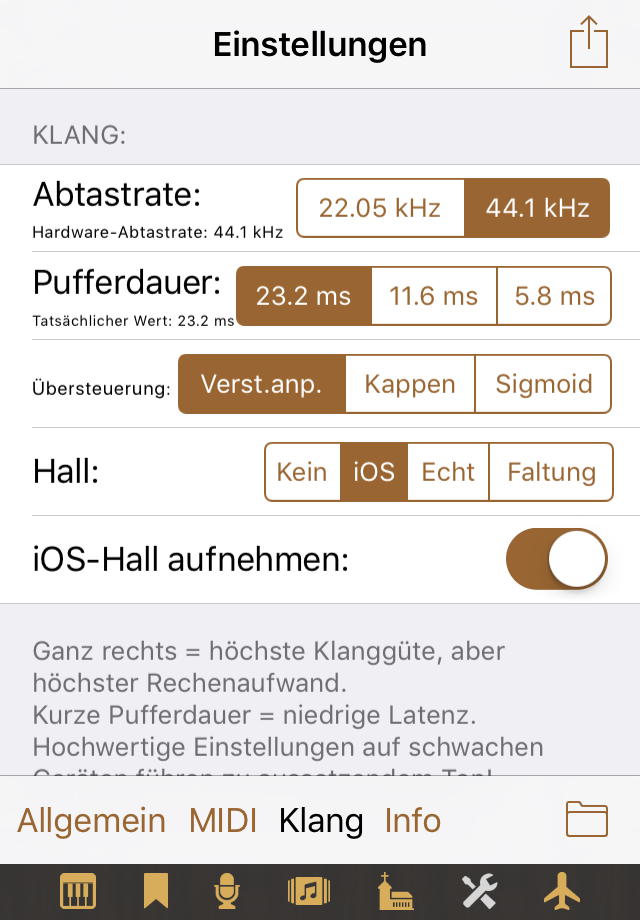
- Abtastrate: Die voreingestellte Abtastrate ist 44100
Hz (oder 48000 Hz), nämlich die Abtastrate der WAV-Dateien des
Sample-Sets. Falls sich herausstellt, daß Ihr Gerät eine unzureichende
Rechenleistung aufweist und die App Sie mit Überlastwarnungen
belästigt, dann versuchen Sie es mit 22050 Hz (bzw. 24000 Hz). Wenn Sie
dies erstmalig machen, erstellt die App runtergerechnete WAV-Dateien
mit der halben Abtastrate. Sie können den Fortschritt in der
Info-Sicht verfolgen. Wenn Sie auf 44100 Hz
zurückgehen, können Sie entscheiden, ob Sie die runtergerechneten
Dateien für zukünftige Verwendung behalten oder zur Rückgewinnung von
Plattenplatz entfernen möchten. Auch iOS kann diese Dateien löschen,
wenn es eine Knappheit an SSD-Platz feststellt, aber nicht, während
Ihre App läuft.
Merke wohl: Mit dieser Einstellung wählen Sie die Abtastrate der Sample-Dateien. Napo versucht, die Hardware-Abtastrate Ihres Geräts auf den gleichen Wert zu setzen. Ob dies glückt, hängt von den Umständen ab. Wenn beispielsweise die Audiobus-App läuft, können Sie die Hardware-Abtastrate nicht auf 22050 Hz stellen, was bedeutet, daß iOS eine zusätzliche Verarbeitung der Audio-Daten aufgenötigt wird (dennoch ist die erzeugte Gesamtlast geringer als bei 44100 Hz). Um Ihnen eine Rückmeldung zu geben, wird die Hardware-Abtastrate links von der Abtastrate der Sample-Dateien angezeigt. - Pufferdauer: Die Pufferdauer sagt iOS, in welchen
Zeitabständen es die App nach neuen Klangdaten fragen soll, und ist
damit ein Maß dafür, wie schnell die App auf Ihr Spiel reagieren kann.
Üblicherweise sind 23 Millisekunden gut genug fürs Orgelspielen. Falls
Sie aber das Gefühl haben, daß dies eine zu hohe Latenz oder Jitter für
Ihre Musik ergibt, können Sie 12 Millisekunden versuchen. Es gibt auch
eine 6 Millisekunden-Einstellung, aber diese ist vermutlich für
aktuelle Geräte zu fordernd. Außerdem gibt es in der gegenwärtigen
Implementation von Napos Tongenerator einen weiteren internen Puffer
von 512 Samplepunkten, der es etwas sinnlos macht, 6 Millisekunden
Pufferdauer zu wählen.
Auch hier kann die tatsächliche Pufferdauer sich vom ausgewählten Wert unterscheiden, zum Beispiel wenn Sie die Napo-App mit Audiobus verbinden. Die tatsächliche Pufferdauer wird links von der gewählten Pufferdauer angezeigt. - Übersteuerung: Manche Anwender mögen es nicht, wenn
die App bei Übersteuerung die Gesamtlautstärke herunterregelt, und
nehmen lieber etwas Verzerrung in Kauf. Um es allen recht zu machen,
gibt es diese Auswahl:
- Verst.anp.: Dies ist das voreingestellte Verhalten. Im Falle einer Übersteuerung nimmt die App die Verstärkung zurück. Sie sehen, wie sich der Lautstärkeregler in der Spieltisch-Sicht nach unten bewegt.
- Kappen: Mit dieser Einstellung hat die App keinerlei Übersteuerungsschutz. Das Signal wird einfach gekappt, und Sie hören verzerrten Ton.
- Sigmoid: Als ein Mittelweg wendet diese Einstellung eine Sigmoid-Transformation auf das Signal an. Dies hilft nicht bei starker Übersteuerung, aber es kann die Verzerrung in leichteren Fällen entfernen. Da die Transformation immer durchgeführt wird, würde man erwarten, daß der Nutzen nur um den Preis eines veränderten Klangs auch bei nicht übersteuertem Signal zu haben ist. Das ist aber nicht der Fall – Sie hören für normale Signalstärke keinen Unterschied.
- Hall: Voreingestellt ist iOS, was den Release-Teil der Sample-Dateien abschneidet und iOS den Hall erzeugen läßt. Echt spielt die Samples einschließlich ihres Release-Teils, wofür mehr Rechenleistung gebraucht wird. (Die Bezeichnung Echt ist ein bißchen mißverständlich, weil die Samples selbst schon künstlichen Hall enthalten könnten.) Sie können den Hall ganz ausschalten (Einstellung Kein), wenn Sie eine externe Effekteinheit verwenden möchten oder in einem großen Raum mit dessen natürlichem Nachhall spielen. Eine weitere Möglicheit ist, Napos Faltungshall zu verwenden.
Klang – iOS-Hall ↑
Wenn Sie iOS-Hall wählen, können Sie entweder eine der Voreinstellungen Kurz, Mittel oder Lang wählen, oder Sie setzen die Parameter der Effekteinheit von Hand. Es gibt davon sieben, die sich über Schieberegler steuern lassen:
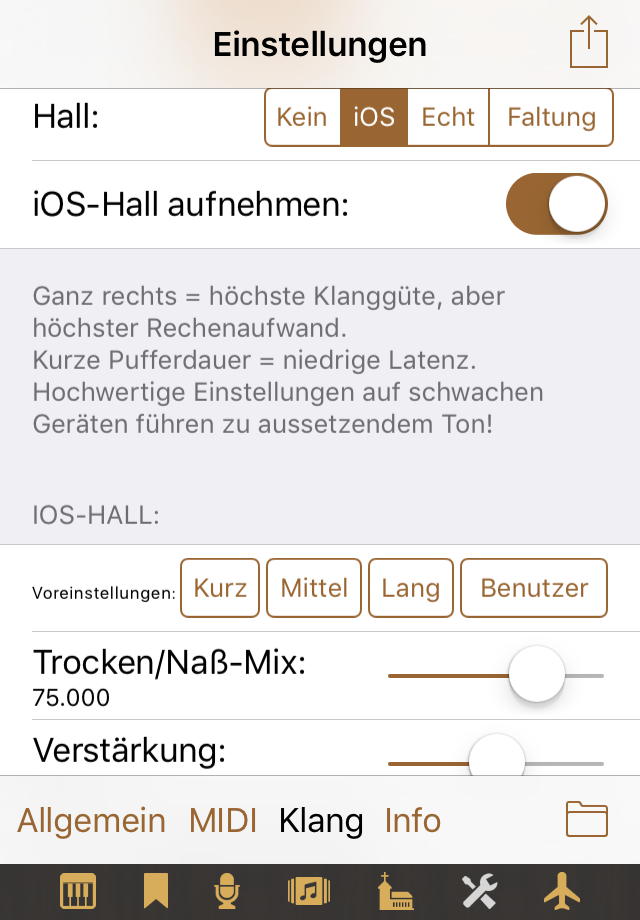
Sie können die derzeiten Parameter als Benutzereinstellung sichern und später durch Antippen von Benutzer wiederherstellen. Vorsicht: Durch die Wahl ungeschickter Werte können Sie einen verunstalteten Klang bekommen, der eher an eine übersteuerte Zugriegelorgel als an eine Pfeifenorgel erinnert. Wir übernehmen keine Verantwortung, falls Sie Ihre Ohren oder Lautsprecher oder die Nerven Ihrer Nachbarn beschädigen.
Wenn Sie mit dem eingebauten Audio-Rekoder der App eine Aufnahme Ihres Orgelspiels erstellen, ist der Hall normalerweise enthalten. Es gibt aber die Möglichkeit, das Aufzeichnen des iOS-Halls abzustellen, was es ermöglicht, mit Hall zu spielen, aber ohne Hall aufzunehmen und den Hall später mit einer beliebigen Audio-Software Ihrer Wahl hinzuzufügen.
Klang – Faltungshall ↑
Wenn Sie Faltungshall wählen, sehen Sie eine Liste der verfügbaren Impulsantworten:
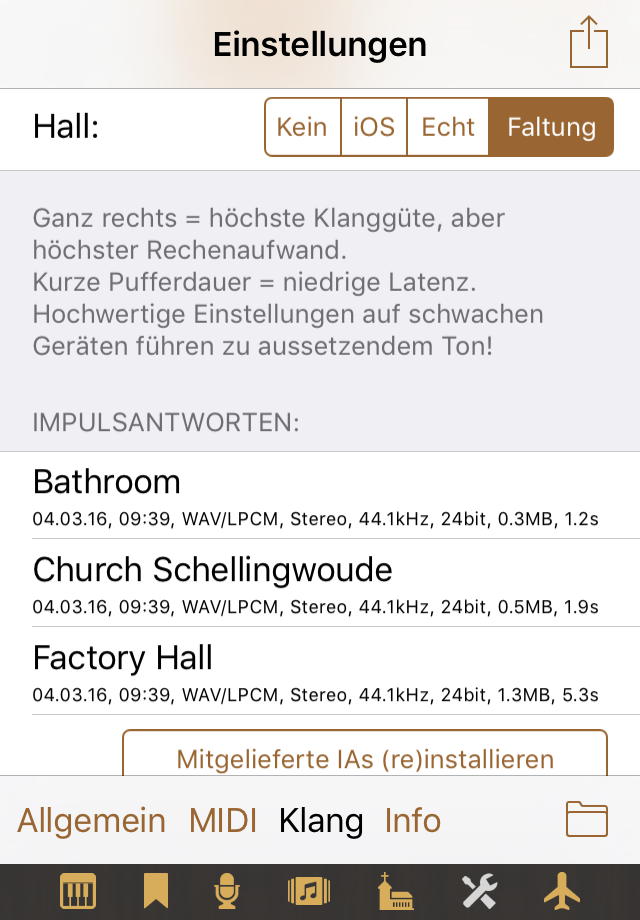
Dies können Impulsantworten sein, die schon bei Auslieferung in der App enthalten sind, oder welche, die Sie selbst auf das Gerät geladen haben (diese Funktionalität ist Teil der Aufnahmen-Sicht). Impulsantworten können umbenannt oder gelöscht werden. Tippen Sie hierzu lange auf einen Impulsantwortnamen. Sie können die mitgelieferten Impulsantworten jederzeit durch Tippen auf dem Knopf Mitgelieferte IAs (re)installieren wieder installieren.
Es soll deutlich gesagt sein, daß nur Geräte wie das iPad 4 oder iPhone 5 oder besser schnell genug sind, um mit anständigen Hallängen zurechtzukommen.
Info ↑
Diese Sicht zeigt Informationen über Plattenplatz und Sampledateien, und Sie erlaubt Ihnen, die Dateien mit 22050 Hz (oder 24000 Hz) zu löschen, nachdem Sie im Klang-Reiter auf 44100 Hz (oder 48000 Hz) zurückgewechselt haben. Die dargestellten Werte sind:
- Plattenplatz: Dies ist die Gesamtgröße Ihrer SSD.
- Freier Platz: Dies ist der freie Platz Ihrer SSD. Prüfen Sie diesen Wert, ehe Sie durch Umschalten auf 22050 Hz runtergerechnete Dateien erstellen.
- 44100 Hz: Die Anzahl und Gesamtgröße der WAV-Dateien des Sample-Sets.
- 22050 Hz: Die Anzahl und Gesamtgröße der runtergerechneten WAV-Dateien.
- Weiters sehen Sie einen waagrechten Balken, an dem Sie den Fortschritt des Erstellens der 22050 Hz-Dateien verfolgen können.
- Wenn Sie 22050 Hz-Dateien erstellt haben, indem Sie zu dieser Abtastrate wechselten, und dann auf 44100 Hz zurückschalten, dann können Sie die 22050 Hz-Dateien durch Antippen des Knopf in der letzten Zeile wieder löschen.
Wenn das Sample-Set auf 48000 Hz statt 44100 Hz beruht, dann sind die obeigen Elemente entsprechend beschriftet.
Speichern/Laden ↑
In dieser Sicht können Sie die derzeitigen Einstellungen sichern oder laden. Beispielsweise können Sie Einstellungen für verschiedene Spieltische oder Spielumgebungen erstellen:
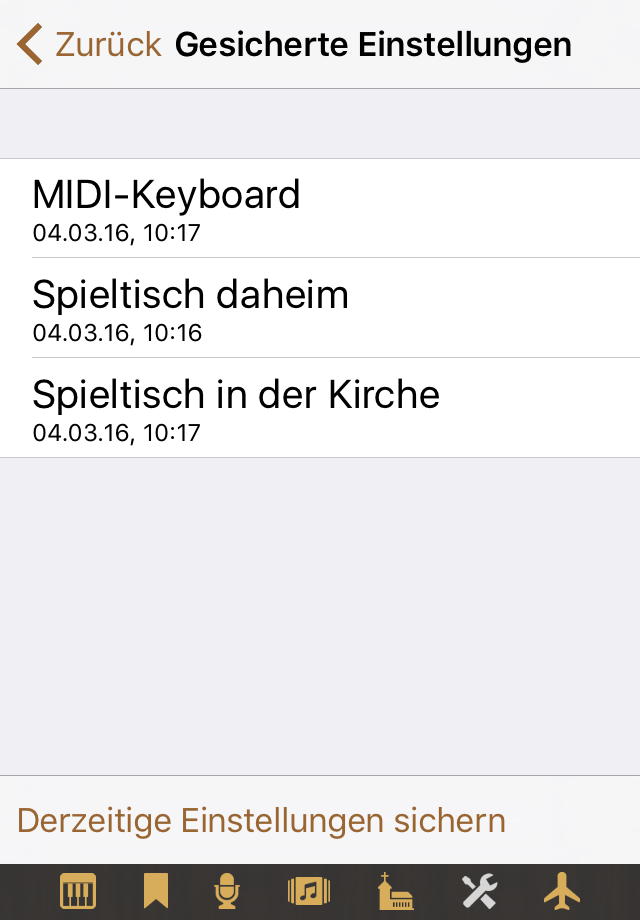
Die Liste zeigt die Einstellungssätze, die Sie gespeichert haben, mit der Zeit, zu der sie gespeichert wurden. Ein Einstellungssatz enthält alle Parameterwerte der vier Parametersichten. Es ist nicht möglich, nur einen Teil der Parameter zu sichern. Gespeichert wird durch Tippen auf Derzeitige Einstellungen sichern und Eingeben eines Namens. Wenn Sie lange auf einen Einstellungssatz tippen, bekommen Sie ein Aktionsmenü, über das Sie die Einstellungen laden, duplizieren oder den Satz umbenennen können. Löschen geschieht durch seitliches Wischen. Aufgepaßt: Das Laden überschreibt all Ihre derzeitigen Einstellungen.
Neu in Napo 4.5: Wie bei den Aufnahmen beschrieben, können gespeicherte Einstellungen auch in iCloud gesichert werden. Da ein Satz gespeicherter Einstellung einfach eine Datei ist, können Sie auf die lokal abgelegten Einstellungssätze weiterhin über iTunes-File-Sharing zugreifen (oder seit iOS 11 mit der Dateien-App). Siehe auch die allgemeinen Anmerkungen zu diesem Thema.