| Zurück | Allgemein | Spieltisch | Kombinationen | Aufnahmen | Demo | Galerie | Einstellungen |


|
Aufnahmen
Die Aufnahmen-Sicht wird verwendet, um die Audio-Aufnahmen der App zu verwalten – WAV-Dateien im Dokumentenverzeichnis der App, die über iTunes-File-Sharing oder (ab Napo 4.11) der Dateien-App von iOS 11 zugänglich sind (siehe unten für weitere Möglichkeiten gemeinsamen Zugriffs). Gegenüber Aufnahmen, die Sie durch Mitschneiden des analogen Audio-Signals des Geräts mit einem externen Audio-Rekorder erstellen, sind diese internen Aufnahmen vollständig digital und verlustfrei.
Napo-Apps unterstützen auch das Hochladen von Audio-Dateien durch die sogenannte Document Interaction. Wenn Sie zum Beispiel eine E-Mail mit einem Audio-Anhang bekommen, können Sie den Anhang in der E-Mail-App lange antippen und dann eine Napo-App auswählen, in deren Dokumentenverzeichns die Datei kopiert werden soll. Dies kann auch dazu dienen, Impulsantwortdateien in die App zu laden (siehe unten, Zu Impulsantworten kopieren).
Anfänglich zeigt die Aufnahmen-Sicht eine Liste der verfügbaren Audio-Dateien, etwa so:
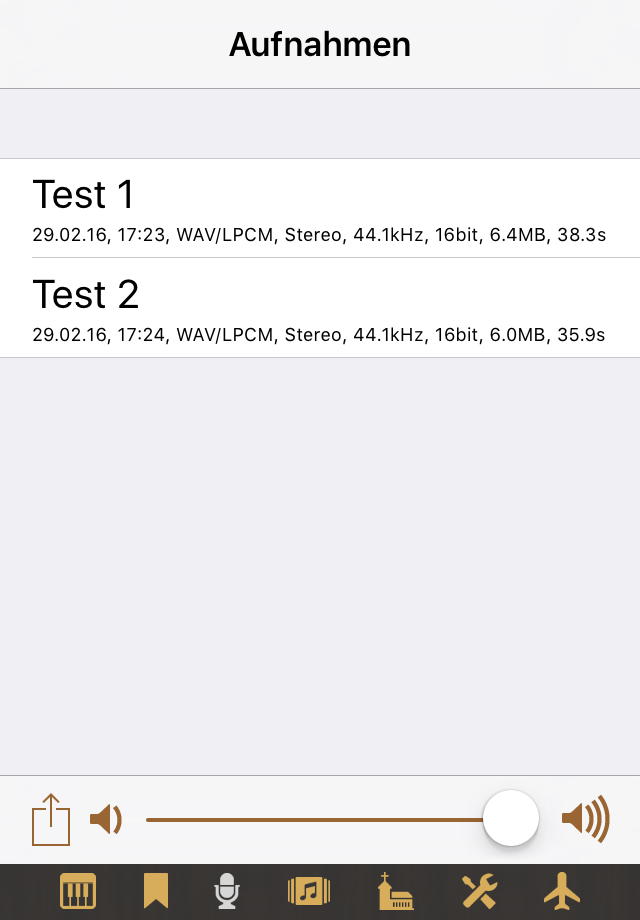
Wenn Sie eine Audio-Datei durch Antippen ihres Namens auswählen, bekommen Sie oben auf dem Bildschirm Knöpfe zur Wiedergabesteuerung:
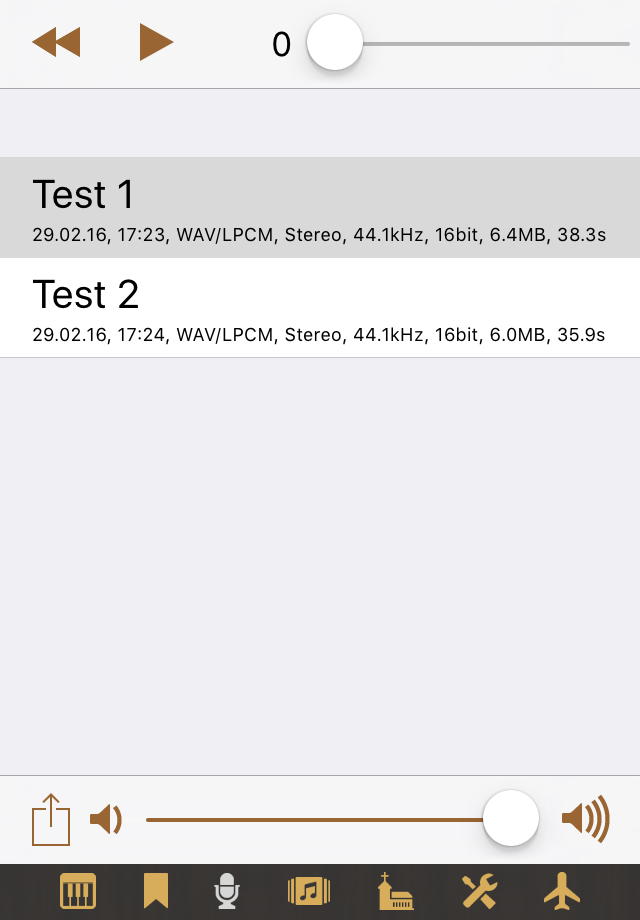
Die Verwendung dieser Knöpfe ist offensichtlich. Der Schieberegler dient zum Anzeigen oder Ändern der Lage innerhalb der Audio-Datei. Sie können auch lange auf die Sekundenanzeige tippen und dann die Sekundenzahl eingeben. Der untere Schieberegler ist für die Wiedergabelautstärke. Das Aktionsmenü links unten erlaubt es Ihnen, alle Aufnahmen zu löschen.
Löschen Sie eine einzelne Datei durch Drüberstreichen. Wenn Sie lange auf eine Audio-Datei tippen, bekommen Sie dieses Aktionsmenü:
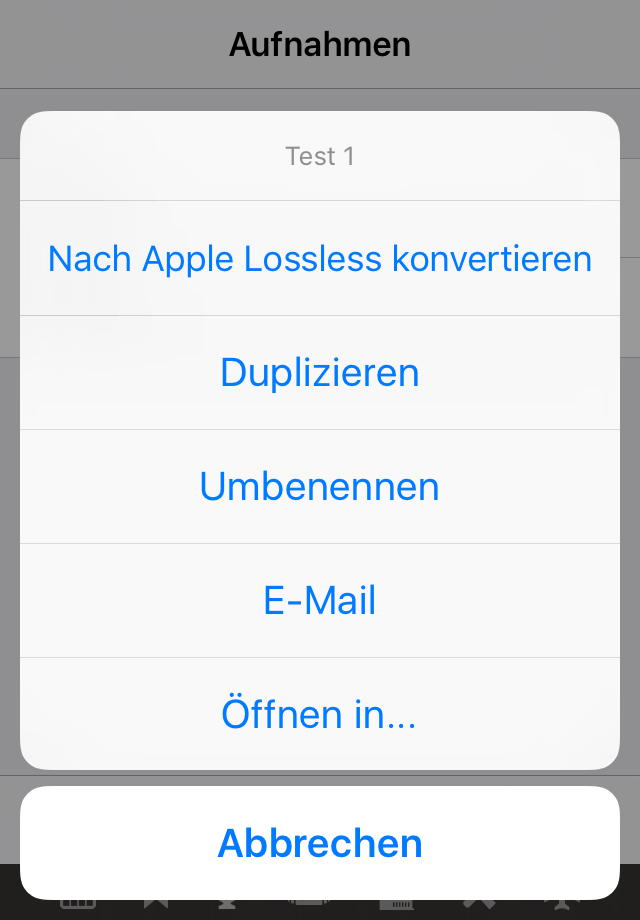
- Nach Apple Lossless konvertieren: Diese Aktion wandelt die ausgewählte WAV-Datei in eine M4A-Datei, die zur Liste hinzugefügt wird. Die WAV-Datei bleibt erhalten. Üblicherweise ist die M4A-Datei etwa 40% kleiner als die WAV-Datei. Falls eine WAV-Datei zu groß für E-Mail-Versand ist, können Sie es mit der M4A-Datei versuchen. Es gibt keinen Verlust an Klangqualität.
- Zu Impulsantworten kopieren: Diese Option ist für Audio-Dateien mit einer Länge von weniger als 15 Sekunden vorhanden. Sie kopiert die Datei in die Impulsantwortbibliothek, so daß Sie sie auswählen können, wenn Sie im Klang-Reiter der Einstellungen-Sicht auf Faltungshall schalten.
- Duplizieren: Um eine Kopie der Audio-Datei zu erstellen.
- Umbenennen: Um die ausgewählte Datei umzubenennen.
- E-Mail: Diese Option ist verfügbar, wenn E-Mail auf dem Gerät eingerichtet ist. Die App gestattet es, Dateien mit einer Größe bis zu 10 MB über E-Mail zu verschicken.
- Öffnen in...: Hiermit kann eine Kopie der Audio-Datei mittels Document Interaction an eine geeignete andere App übergeben werden. Nach dem Auswählen dieser Aktion können Sie die Ziel-App aussuchen. Apps für die Audio-Verarbeitung oder ‑Veröffentlichung oder allgemeine Apps für gemeinsamen Zugriff wie die Dropbox-App sind naheliegende Ziele.
Seit 4.5 und iOS 7 gibt es die Möglichkeit, Audioaufnahmen in der iCloud abzulegen. Schalten Sie hierfür das iCloud Drive für eine Napo-App in der Einstellungen-App des Geräts ein. Dann zeigt ein Symbol links von jeder Aufname, ob die Datei lokal oder in iCloud gespeichert ist:
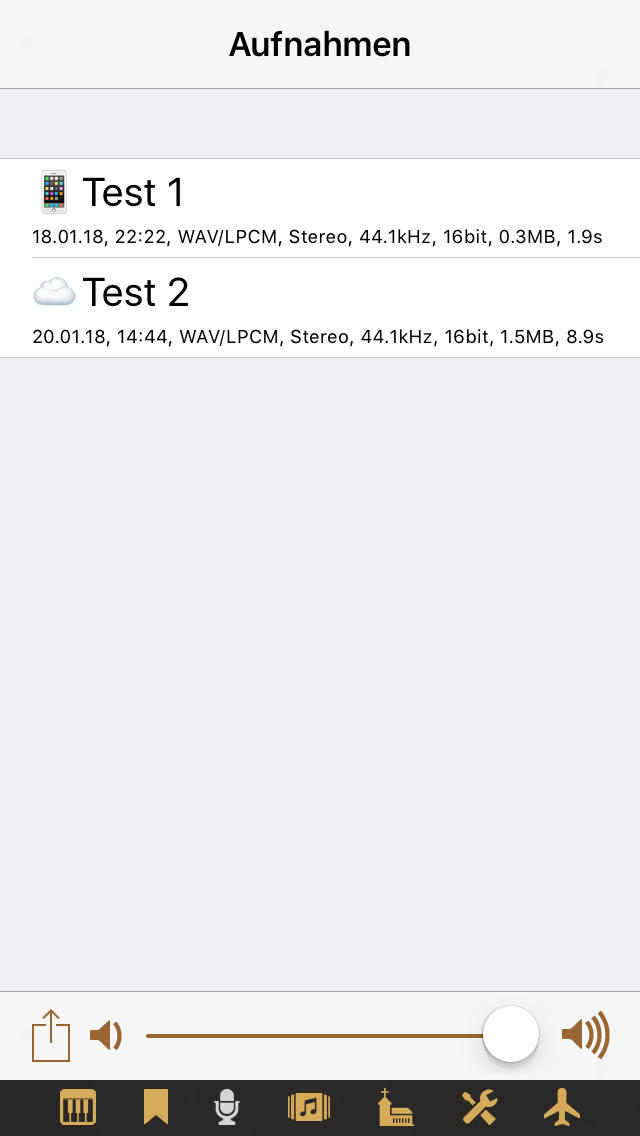
Durch Antippen dieses Symbols Gerät/iCloud können Sie eine Datei vom Gerät in den iCloud Drive-Container oder zurück verschieben. Seit Napo 4.9 geschieht dies über einen Eintrag im Aktionsmenü der Datei. Während die Datei unterwegs ist, verschwindet sie möglicherweise von der Liste. Keine Panik – sie wird nach ein paar Sekunden wieder erscheinen. Siehe auch die allgemeinen Anmerkungen zu diesem Thema.