| Zurück | Allgemein | Spieltisch | Kombinationen | Aufnahmen | Demo | Galerie | Einstellungen |


|
Dies ist die Beschreibung von Napo 4.5 und der Versionen 4.6-4.24, die nur kleinere Änderungen und Bugfixes brachten. Das Handbuch für Napo 4.4 ist noch hier verfügbar. Das Benutzerhandbuch der aktuellen Version ist hier.
Allgemeine Bemerkungen
Das Benutzerinterface von Napo besteht aus einer Reihe spezialisierter Grundansichten, von denen manche zugehörige Hilfansichten haben. Man wählt eine Grundansicht durch Antippen eines Elements der Symbolleiste am unteren Bildrand:

Dies sind die Symbole (GLYPHICONS, nebenbei bemerkt) und ihr jeweiliger Zweck:

|
Hiermit wird die Spieltisch-Sicht aufgerufen, die die Register-, Tremulanten- und Koppelschalter und einige andere häufig gebrauchte Knöpfe zeigt und auch Bildschirmklaviaturen darstellen kann. Tippen Sie mehrfach auf das Symbol, um zwischen der Registeransicht und einer gemeinsamen Register-/Klaviaturansicht zu wechseln. Neu in Napo 4.5: Tippen Sie lange auf das Symbol, um den gesamten Bildschirm für die Klaviaturen zu nutzen. |

|
Dies dient zur Anzeige der Kombinationen-Sicht, die Ihnen ein bequemes Bearbeiten der Kombinationsbänke und Kombinationen gestattet. Da eine Kombination eine Art Lesezeichen ist, haben wir ein Lesezeichen-Symbol gewählt. |

|
Hiermit wird die Aufnahmen-Sicht angezeigt, auf der Sie ihre Audio-Aufnahmen und andere Audio-Dateien, die in die App geladen wurden, anhören und verwalten können. |

|
Dieses Symbol ruft die Vorführmusik-Sicht auf, die es erlaubt, einige Vorführstücke abzuspielen, die in der App enthalten sind. |

|
Hiermit wird die Galerie angezeigt, wo Sie Bilder der Orgel, der Kirche oder Konzerthalle oder der Umgebung betrachten können. |

|
Dies öffnet die Einstellungen-Sicht, die dazu dient, verschiedene Arten von App-Einstellungen zu bearbeiten. Neu in Napo 4.5: Tippen Sie lange auf das Symbol, um auf gespeicherte Einstellungen zuzugreifen. |

|
Dieses Symbol steht nicht für eine Ansicht, sondern bietet eine Möglichkeit zum schnellen Orgelwechsel. Es ist sozusagen ein Flugzeug, das Sie zu einer anderen Orgel bringt. Neu in Napo 4.5: Drücken Sie das Symbol lange, um den Hintergrundbetrieb umzuschalten, ohne hierfür in die Einstellungen-Sicht wechseln zu müssen. Zugelassener Hintergrundbetrieb wird durch grüne Farbe des Symbols angedeutet. |
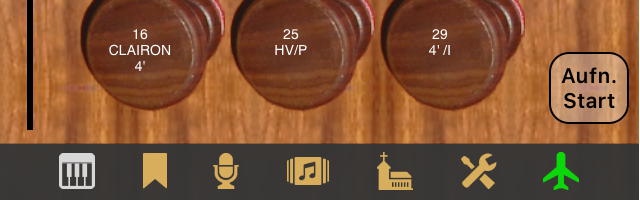
Jede der genannten Sichten ist in ihrem eigenen Abschnitt dieses Benutzerhandbuchs beschrieben. Was den schnellen Orgelwechsel betrifft: Nach Auswählen des Flugzeugsymbols werden die anderen installierten Napo-Apps angezeigt, und Sie können durch Antippen einer Orgel umgehend zu ihr "fliegen":
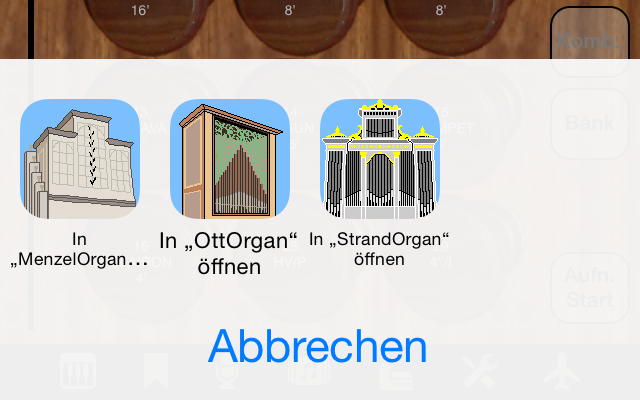
Lassen Sie sich durch die Beschriftung "In ... öffnen" oder "Nach ... kopieren" (je nach iOS-Version) nicht stören. Dieser Text wird von iOS erzeugt und kann leider nicht geändert werden.
Es gibt einige weitere Elemente, die allen oben genannten Ansichten gemeinsam sind. Welche von diesen tatsächlich gezeigt werden, hängt von den in der Einstellungen-Sicht gemachten Einstellungen ab.
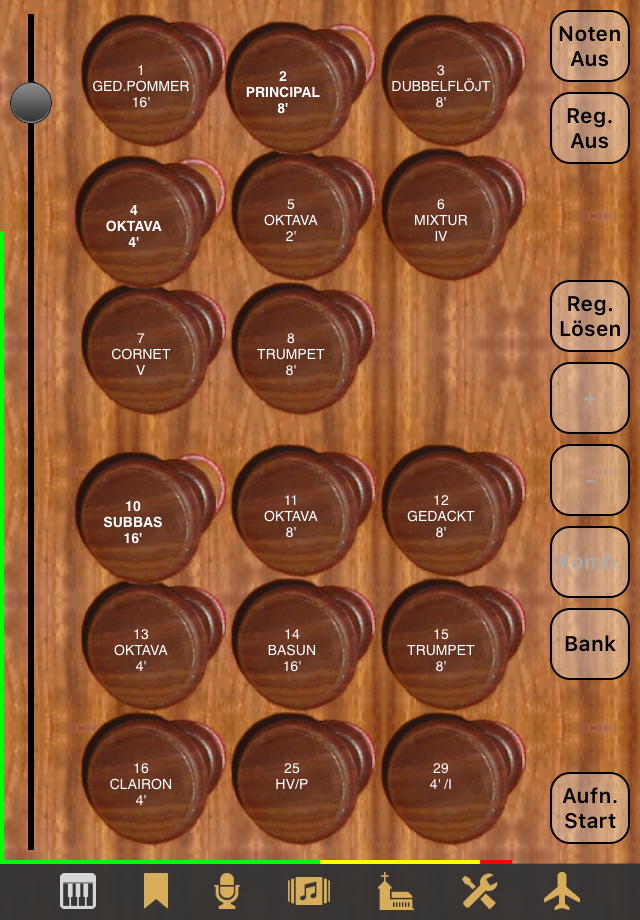
- Der Lautstärke- und der Auslastungsbalken: Am linken Rand des
Bildschirms gibt es eine dünne senkrechte Linie, den
Lautstärkebalken. Falls die Audio-Lautstärke auf einen Wert wächst, bei
dem der Ton übersteuern würde, nimmt Napo die Verstärkung entsprechend
zurück, um das zu verhindern. Sie sehen dies daran, daß der
Lautstärkeregler der
Spieltisch-Sicht sich nach unten bewegt.
Als nächstes gibt es unten auf dem Bildschirm, oberhalb der Symbolleiste, eine dünne horizontale Linie, den Auslastungsbalken. Seine Länge ist ein Maß dafür, wieviel Zeit die App benötigt, um Audio-Daten bereitzustellen. Wenn der Auslastungsbalken sich dem rechten Rand des Bildschirms nähert, schafft die App es nicht, die Audio-Dateien schnell genug zu erzeugen. Dieser Zustand wird als CPU-Überlast gemeldet (siehe unten).
Ferner sehen Sie rechts unten die Anzahl der spielenden Stimmen. Hier werden nur die Pfeifenstimmen gezählt, aber nicht das Gebläsegeräusch (eine Stimme), das Tastengeräusch (eine Stimme je gedrückter Taste) und das Registerzuggeräusch (eine Stimme je gezogenem Register). - CPU-, I/O- und Hall-Überlastanzeige: Eine CPU-Überlast bedeutet, daß die App ein Paket von Klangdaten nicht in der zur Verfügung stehenden Zeit erzeugen konnte, während eine I/O-Überlast heißt, daß Daten nicht schnell genug von der SSD geladen wurden. Eine Hall-Überlast kann auftreten, wenn Sie Faltungshall mit Impulsantworten verwenden, die zu lang sind, um von Ihrem Gerät verarbeitet zu werden. Diese Überlastzustände führen zu verschlechterter Klangqualität oder sogar zu Unterbrechungen des Tons.
- Meldungsprotokoll: Seit Napo 4.10 werden einige Meldungen, die zuvor als Warnungen präsentiert wurden und vom Anwender bestätigt werden mußten, statt dessen in einem Meldungsprotokoll gesammelt. Bei gewissen Ereignissen, etwa beim Anschließen eines MIDI-Geräts, wird eine entsprechende Meldung ans Protokoll angehängt und dieses auf einem halbtransparenten grauen Hintergrund angezeigt. Diese Anzeige verschwindet nach kurzer Zeit von selbst, kann aber auch durch Antippen entfernt werden. Es sind bis zu zehn der neuesten Meldungen verfügbar.

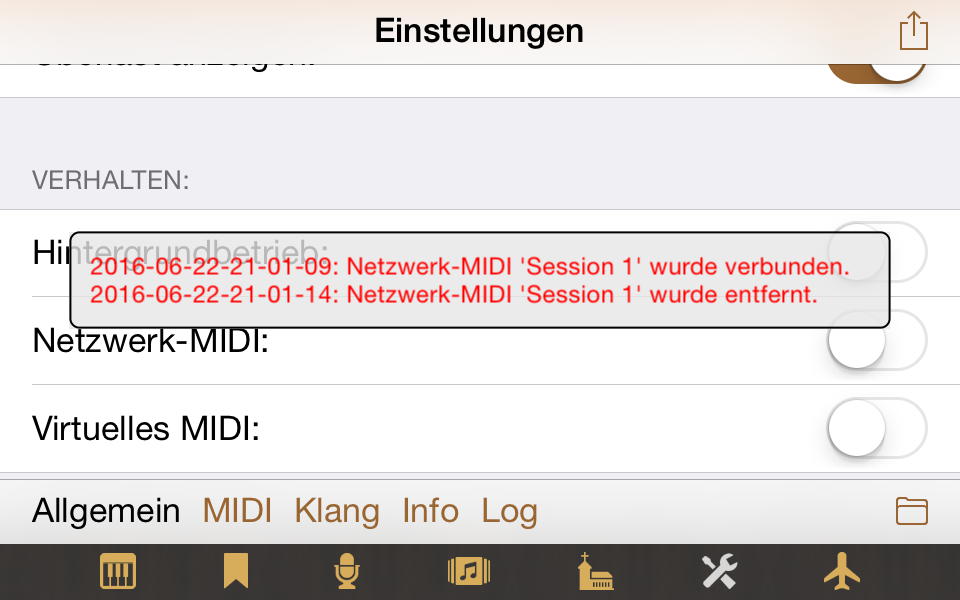
Das Protokoll läßt sich jederzeit in der Einstellungen-Sicht mit dem Knopf Log aufrufen. Es erscheint dann auf einem weißen Hintergrund und verschwindet nicht von alleine, sondern erst beim Antippen, nochmaligem Betätigen des Log-Knopfs oder Wechseln der Ansicht.