| Zurück | Allgemein | Spieltisch | Kombinationen | Aufnahmen | Demo | Galerie | Einstellungen |


|
Spieltisch
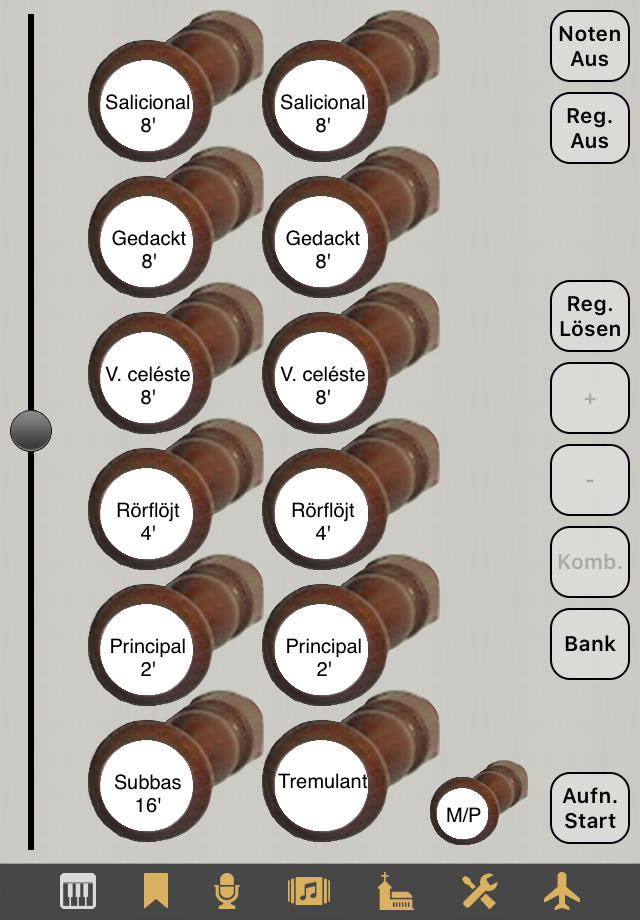
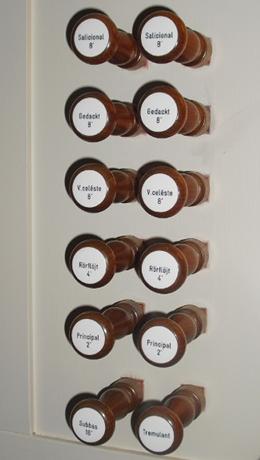
Die Spieltisch-Sicht ist die Ansicht, die Sie beim Starten einer Napo-App bekommen und die Sie die meiste Zeit beim Orgelspielen benutzen. Außer orgeleigenen Schaltern (Registern und vielleicht Koppeln und Tremulanten) in der Mitte, zeigt sie links einen Lautstärkeregler und rechts mehrere Knöpfe. Die Spieltisch-Sicht ist soweit wie möglich so aufgebaut, daß Sie der Registertafel des echten Orgelspieltischs entspricht. Sehen Sie sich als Beispiel die Spieltisch-Sicht von MenzelOrgan an. Diese Orgel hat fünf Manualregister, wovon jedes in ein Baß- und ein Diskantregister geteilt ist, ein Pedalregister und einen Tremulanten. Vergleichen Sie die Spieltisch-Sicht der App (links) mit Lars Palos Foto der echten Registertafel (rechts):
 |
 |
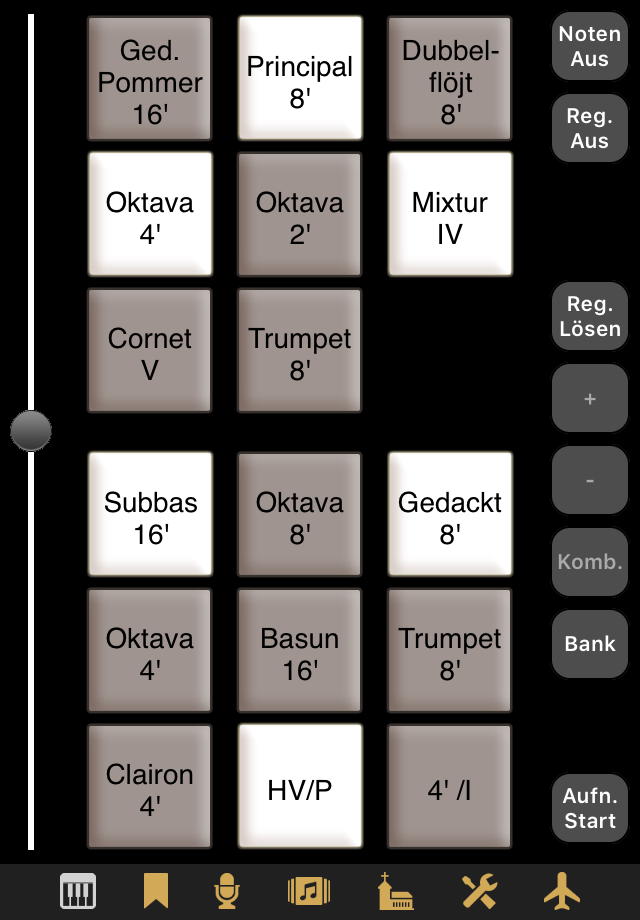
Anfangs fällt Ihnen die optische Unterscheidung zwischen gezogenen und nicht gezogenen Registern vielleicht schwer, aber genau wie bei einem echten Instrument ist das eine Sache der Übung. Außerdem wissen und hören Sie als Organist oder Organistin, welche Register Sie gezogen haben, nicht wahr? Wie auch immer, Sie können in der Einstellungen-Sicht auch die Spieltischdarstellung Abstrakt auswählen, die das Erkennen der gezogenen Register erleichtert. Für PiteaMini sieht das zum Beispiel so aus:
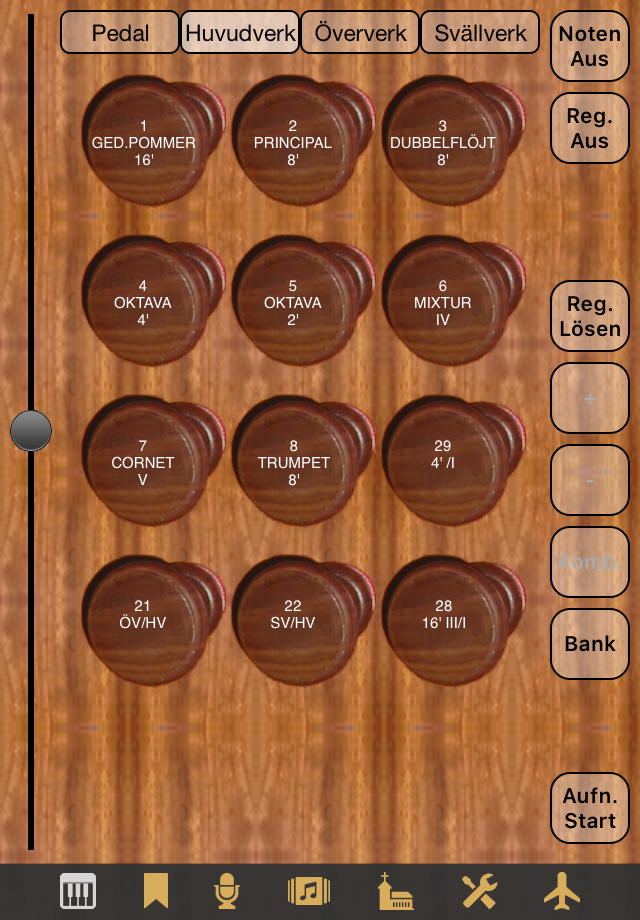
Bei großen Orgeln mit vielen Registern reicht die Bildschirmfläche kleinerer Geräte nicht aus, um alle Registerknöpfe gleichzeitig darzustellen. Um solche Instrumente auch auf iPhones bedienbar zu machen, ermöglicht Napo ab Version 4.15 eine nach Werken getrennte Darstellung der Register, hier am Beispiel der Pitea-App:
Bevor wir zur Beschreibung der Knöpfe an der rechten Seite kommen, ein paar Worte zur Kombinationsanlage von Napo.
Eine Kombination ist ein Satz von Knopfeinstellungen (Register, Koppeln, Tremulanten) der Orgel. Sie erlaubt schnelle Registrierungswechsel beim Spielen. In Napo sind Kombinationen in Kombinationsbänken angeordnet. Der Gedanke ist, daß man eine Kombinationsbank für ein Orgelstück anlegt und in dieser Bank Kombinationen für die Teile des Stücks. Dann können Sie während des Spielens den +-Knopf verwenden, um durch die Kombinationen zu laufen. Diese Weiterschaltfunktionalität kann auch über MIDI gesteuert werden.
Die Anzahl der Kombinationsbänke und die Anzahl der Kombinationen in einer Bank sind nicht beschränkt. Eine Bank kann durch langes Antippen des Bank-Knopfs erstellt werden. Falls es schon Bänke gibt, kann man eine davon nach dem kurzen Antippen dieses Knopfs wählen. Wenn eine Bank ausgewählt ist, können Sie durch langes Antippen des Komb.-Knopfs aus den gerade gültigen Schalterstellungen der Spieltisch-Sicht eine Kombination für diese Bank erstellen oder nach kurzem Tippen dieses Knopfs eine Kombination aus dieser Bank auswählen. Für Bearbeitungsfunktionalität verwenden Sie die Kombinationen-Sicht.
Nun zur Beschreibung der Knöpfe der Spieltisch-Sicht:
- Noten Aus: Dieser Knopf schaltet alle spielenden Noten aus und könnte nützlich sein, wenn Sie eine unzuverlässige MIDI-Verbindung haben und unter hängengebliebenen Noten leiden.
- Reg. Aus: Dieser Knopf schaltet alle Register und ebenso alle Koppeln und Tremulanten aus.
- Demo Aus: Dieser Knopf ist sichtbar, während ein Vorführstück gespielt wird. Tippen Sie ihn an, um das Stück zu beenden.
- Reg. Lösen: Nach dem Drücken dieses Knopfs können Sie Register-, Koppel- und Tremulantenschalter bedienen, aber die Änderungen treten erst in Kraft, wenn Sie den Knopf (der dann mit Reg. Binden beschriftet ist) ein weiteres Mal antippen. Dies ermöglicht Registrierungsänderungen während des Spielens zur späteren Verwendung.
- +: Dieser Knopf ist sichtbar, wenn Sie eine nicht-leere Kombinationsbank ausgewählt haben. Drücken Sie ihn, um zur nächsten Kombination dieser Bank zu schalten.
- -: Dieser Knopf ist sichtbar, wenn Sie eine nicht-leere Kombinationsbank ausgewählt haben. Drücken Sie ihn, um zur vorherigen Kombination dieser Bank zu schalten.
- Komb., Bank: Die Verwendung dieser Knöpfe wurde oben schon erläutert.
- Wind: Dieser Knopf ist nur vorhanden, wenn die App eine Audio-Datei mit Gebläsegeräusch beinhaltet. Drücken Sie den Knopf, um das Gebläsegeräusch ein- und auszuschalten.
- Aufn. Start: Drücken Sie diesen Knopf, um den
eingebauten Audiorekorder zu starten. Sie werden gefragt, ob die
Aufnahme sofort beginnen oder durch den ersten Ton angestoßen werden
soll. Eine laufende Aufnahme wird durch rote Färbung des
Spieltisch-Symbols angezeigt, und
die Beschriftung des Aufn. Start-Knopfs wechselt zu
Aufn. Stop.. Drücken Sie den Knopf noch einmal, um die
Aufnahme zu beenden. Sie werden gefragt, ob Sie die Aufnahme speichern
oder verwerfen möchten. Zum Speichern können Sie den voreingestellten
Dateinamen, gebildet aus gegenwärtigem Datum und Uhrzeit, annehmen oder
einen anderen Namen eingeben. Die Aufnahme wird in einer WAV-Datei im
Dokumentenverzeichnis der App abgelegt. Wechseln Sie zur
Aufnahmen-Sicht, um die Aufnahme anzuhören.
Ab Napo 4.11 kann das Verhalten der Aufnahmefunktion durch langes Drücken dieses Knopfs konfiguriert werden. Sie können die Bitauflösung der Aufnahme festlegen (16 oder 24 Bit) und ob die Aufnahme sofort nach Drücken des Knopf beginnen soll oder erst bei einsetzendem Ton. Außerdem können Sie wählen, ob die App nach einem Namen für die WAV-Datei fragen soll oder einen Standardnamen aus Datum und Zeit bildet. Im letzteren Fall ist beim Beenden der Aufnahme keine weitere Anwenderinteraktion nötig, was insbesondere bei Steuerung der Aufnahme über einen MIDI-Knopf angenehm ist.
Die Tatsache, daß es einen eigenen Lautstärkeregler gibt, der die Systemlautstärke nicht beeinflußt, bedarf einer Erläuterung. Es gibt mehrere Gründe für das Vorhandensein dieses Reglers:
- Ein naheliegender Anwendungsfall für eine Orgel-App ist, die iOS Musik-App oder eine andere App ein Stück aus Ihrer Musikbibliothek wiedergeben zu lassen und dieses mit Ihrem Orgelspiel zu begleiten. Hierfür müssen Sie in der Lage sein, die Lautstärke der Orgel an die Systemlautstärke / die Lautstärke der Musik-App anzupassen.
- Eine Pfeifenorgel hat einen gewaltigen Dynamikbereich. Der Lautstärkeregler ist so kalibiert, daß 'normale' Orgelstücke bei mittlerer Einstellung ohne Klangverzerrung gespielt werden können. Falls Sie aber irgendwelches abgedrehtes Zeug mit Clustern von Noten und vielen Registern spielen, dann übersteuert der Ton. In diesem Fall wird die Verstärkung automatisch zurückgenommen – Sie sehen, wie sich der Lautstärkeregler ein Stück nach unten bewegt. Wenn Sie das Stück das nächste Mal spielen, können Sie selbst den Regler schon am Anfang anpassen und dies durch Erhöhung der Systemlautstärke oder der Lautstärke Ihres externen Verstärkes ausgleichen.
- Der Systemlautstärkeregler wirkt nicht auf den Audioausgang zum Beispiel eines iPad-Docks. Durch Verwendung des Lautstärkereglers der App können Sie die Lautstärke trotzdem an Ihre Bedürfnisse anpassen.
- Wenn sie den eingebauten Audiorekorder der App verwenden, stellen Sie die Lautstärke der App auf einen Wert, der der Aufnahme eine hohe Aussteuerung gibt. Falls Ihre Kopfhörer einen guten Wirkungsgrad haben, kann diese Einstellung unangenehm laut sein. Mit dem Lautstärkeregler des iOS-Geräts können Sie die Kopfhörerlautstärke zurücknehmen, ohne die Aussteuerung der Aufnahme zu verringern..
- Bei Verwendung eines USB-Audio-Interfaces mit einem digitalen Audio-Ausgang geht möglicherweise der Systemlautstärkeregler nicht. Das ist ein Hindernis, falls Sie aktive Lautsprecher mit digitalen Eingängen und ohne Lautstärkerregler verwenden. Der Lautstärkeregler der App hilft auch in diesem Fall.
Die Lautstärke kann außerdem über MIDI gesteuert werden. Diese Funktionalität müssen Sie in der Einstellungen-MIDI-Sicht festlegen. Sie werden dann sehen, wie sich der Lautstärkeregler in der Spieltisch-Sicht bewegt, wenn Sie den externen Lautstärkeregler oder das Schwellpedal, das Sie mit der Allgemeinlautstärke verknüpft haben, bedienen.
Auch andere Funktionen (Register, Koppeln, Tremulanten, Kombinationsauswahl) können über MIDI gesteuert werden. Zum Konfigurieren benutzen Sie ebenfalls die Einstellungen-Sicht.
Zum Spielen sehr einfacher Stücke oder zum Komponieren von Musik unterwegs bietet Napo Bildschirmklaviaturen. Wenn Sie in der Spieltisch-Sicht sind, können Sie zwischen der Registeranzeige und einer gemeinsamen Register-/Klaviaturanzeige wechseln, indem Sie auf das Symbol der Spieltisch-Sicht tippen. Durch langes Drücken des Symbols bekommen Sie eine Klaviaturanzeige über den gesamten Bildschirm.
Bildschirmklaviaturen sind am ehesten auf einem iPad im Querformat sinnvoll. Beispielsweise ist dies der Register- / Klaviaturbetrieb von PiteaMini:
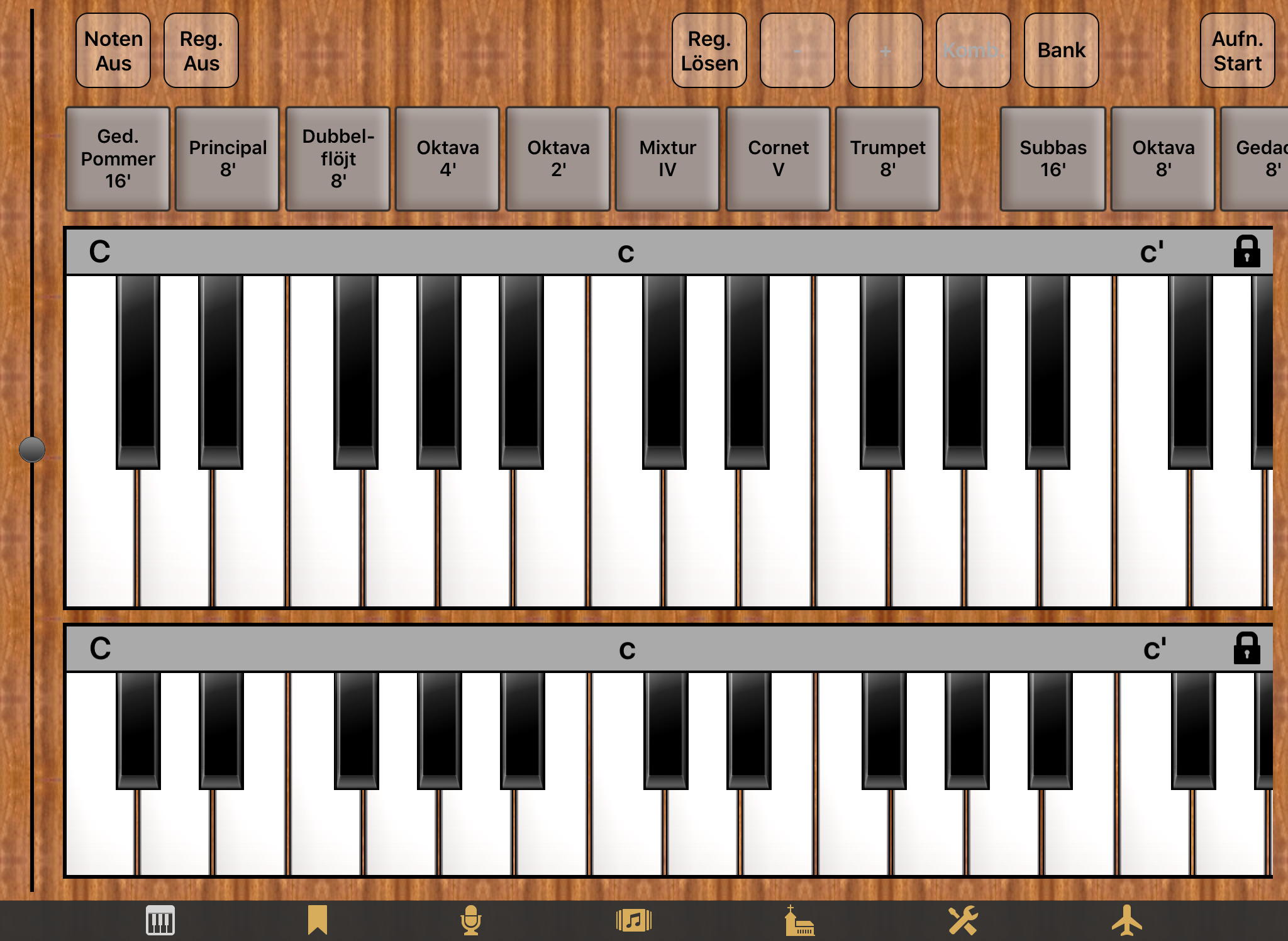
Hier steht die obere Klaviatur für das Manual, die untere Klaviatur spielt die Pedalregister. Beide können durch Ziehen am grauen Streifen seitlich verschoben werden. Auch die Register können verschoben werden. Der Leerraum zwischen Trumpet 8' und Subbas 16' ist gut geeignet, um ihn zum Verschieben anzupacken, aber Sie können auch an den Registerknöpfen ziehen, wenn Sie die Gestensteuerung in Ihrem Geräteeinstellungen ausgeschaltet haben. Das ist ohnehin zu empfehlen, wenn Sie die virtuellen Klaviaturen verwenden, weil es sonst leicht geschehen kann, daß Sie zu einer anderen App wechseln, wenn Sie einen Akkord spielen und die Finger bewegen.
Am rechten Ende der grauen Streifen sehen Sie Schloßsymbole. Wenn Sie ein Schloß antippen, werden die gerade gedrückten Tasten der entsprechenden Klaviatur festgehalten. Eine festgehaltene Taste wird erst freigegeben, wenn Sie sie ein weiteres Mal drücken (oder den Noten Aus-Knopf drücken).
Es hat sich herausgestellt, daß manche Anwender statt des Bank / Kombinationsssytems lieber einen einfachen Zugriff auf eine kleine Auswahl von Kombinationen haben. Napo erlaubt wahlweise eine Kombinationswahl über Knöpfe A,B,C,D,E:
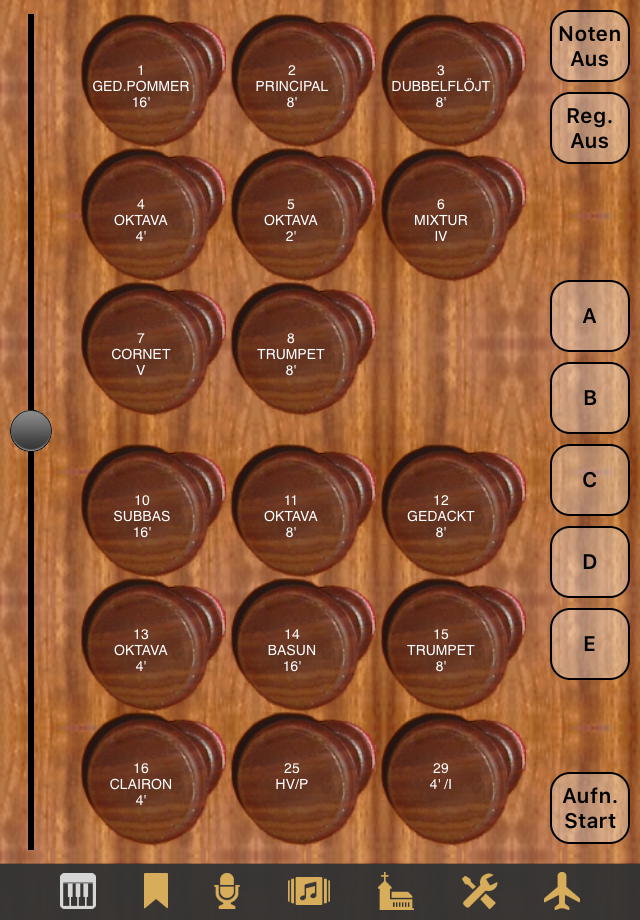
Diese Knöpfe werden angezeigt, wenn Sie ABCDE in der Einstellungen-Sicht bei Erscheinung / Kombinationsmodus wählen. Sie können eine Kombination durch langes Tippen auf einen der Knöpfe und Wählen von Sichern im Menu speichern. Durch kurzes Tippen wird eine Kombination geladen.
Die A,B,C,D,E-Kombinationen sind vollständig unabhängig vom Bank / Kombinationssystem. Da aber Napo 4.5 das Speichern von Kombinationen in iCloud unterstützt, wurde ein Weg gebraucht, um auch die A,B,C,D,E-Kombinationen mit anderen Geräten zu teilen. Das ist möglich, indem man aus den A,B,C,D,E-Kombinationen eine Kombinationsbank erstellt, diese Bank über iCloud teilt und die Bank auf einem anderen Gerät nach A,B,C,D,E kopiert. Die benötigte Funktionalität ist über zwei zusätzliche Einträge des Menüs, das Sie durch langes Drücken eines A,B,C,D,E-Knopfs bekommen, zugänglich:
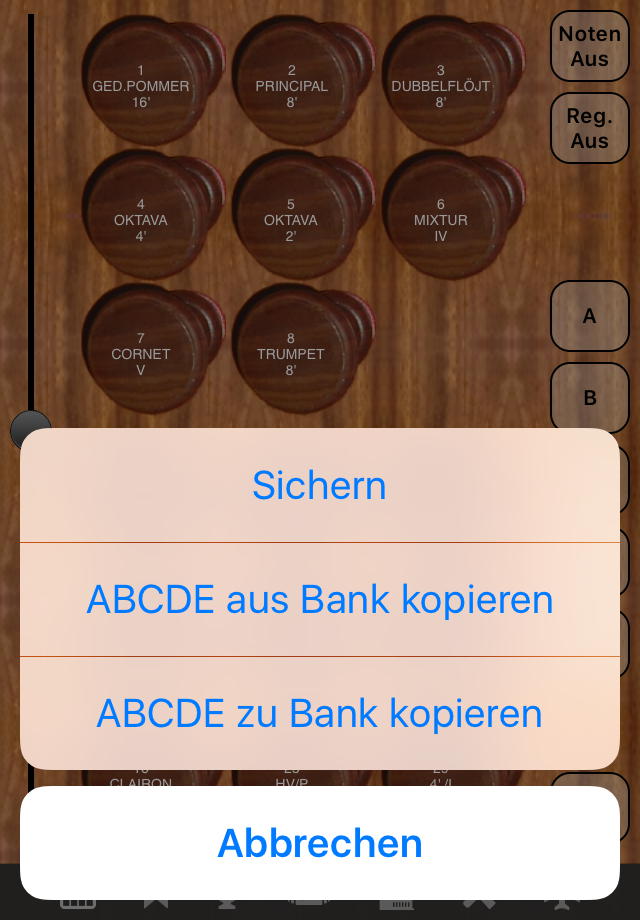
Es spielt keine Rolle, welchen der Knöpfe A,B,C,D,E Sie wählen – alle fünf Kombinationen werden von / zu einer Bank kopiert. Wenn Sie zu einer Bank kopieren, müssen Sie einen Banknamen eingeben. Wenn Sie von einer Bank kopieren, können Sie eine Bank aus einer Liste wählen.
Ab Napo 4.16 können diese fünf Kombinationsknöpfe mit FF,F,M,P,PP statt mit A,B,C,D,E beschriftet werden, indem in der Einstellungen-Sicht bei Erscheinung / Kombinationsmodus die entsprechende Auswahl getroffen wird. Die Zuordnung A ⟷ FF usw. ist so gewählt, daß im Hochformat FF oben ist und PP unten. Folglich steht im Querformat das FF links. Dies ist gegen die Intuition und wurde daher in Napo 4.17 geändert. Außerdem ist in Version 4.17 der Knopf M umbenannt zu MF.
Es sei darauf hingewiesen, daß es beim Anwender oder der Anwenderin liegt, Registerkombinationen für die Knöpfe FF usw. zu erstellen, wie üblich durch langes Antippen. Es gibt keine vordefinierten Belegungen für diese Knöpfe.